Excel2013表格自动求差函数公式

 时间:2026-04-24 14:42:11

1、点击开始菜单,启动Excel2013

Excel2013表格自动求差函数公式

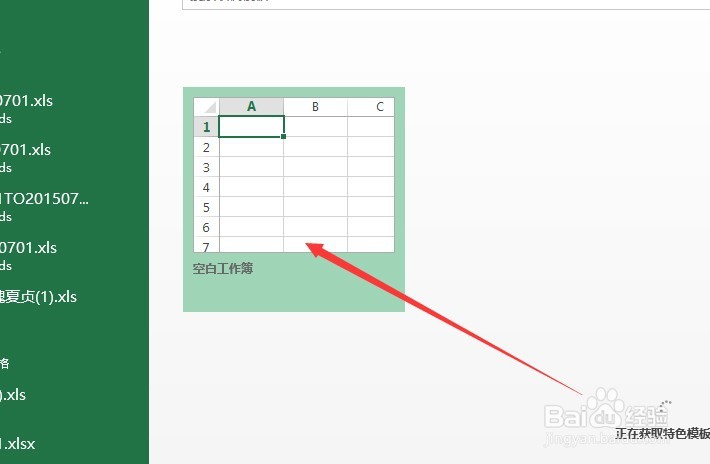
2、点击新建空白文档,建立以一新的 Excel2013表格

Excel2013表格自动求差函数公式

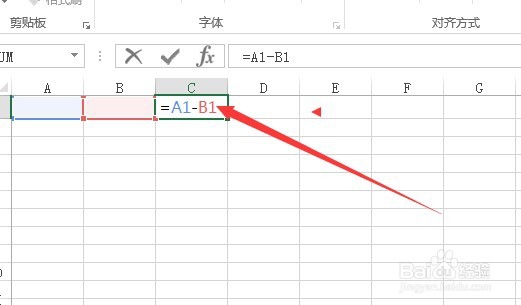
3、单击第一排,第三个“单元格”,也就是C1,在C1中输入“=A1-B1”;
Excel2013表格自动求差函数公式

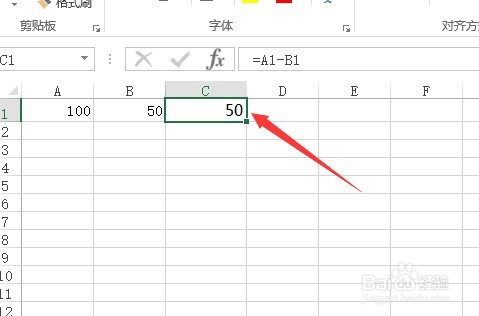
4、这个公式的意思就是说:A1-B1=C1,第一个单元格中的数字“减去”第二个单元格中的数字“等于”第三个单元格。此时在A1和B1中分别输入数值100 和 50.此时在C1中就自动出现了 50
Excel2013表格自动求差函数公式

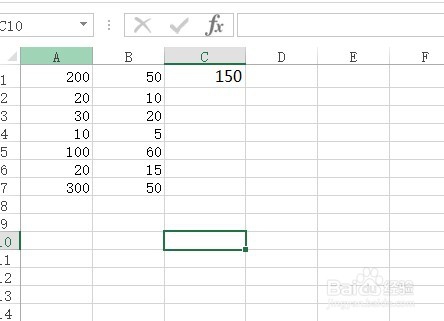
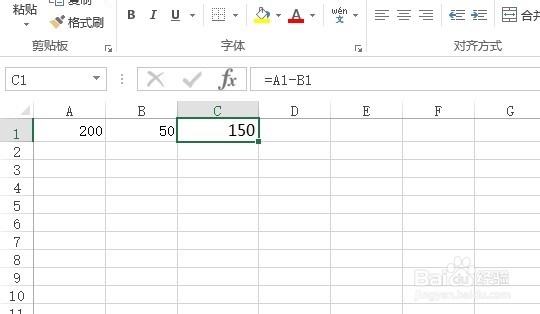
5、如果您不相信, 可以更改数字。A1输入200 B1输入50.再看效果。C1就自动变为了150
Excel2013表格自动求差函数公式

6、此时在其他行输入更多数值

Excel2013表格自动求差函数公式

7、用鼠标单击选中C1单元格,然后当鼠标变成一个黑色十字架的时候,按住鼠标左键不放,往下拖;此时所有单元格的计算都已经自动完成

Excel2013表格自动求差函数公式

  • Excel表格中求差函数公式怎么样使用
  • excel求差的函数公式是什么?怎么求?
  • Excel表格自动求差函数公式
  • EXCEL中求差的公式
  • 如何用函数求Excel表格中的差值?
  • 热门搜索
    重阳节手抄报内容 民族团结一家亲手抄报 元旦手抄报图片 我的梦中国梦手抄报 小学二年级手抄报 英语手抄报大全 亲子共读手抄报 三八妇女节的手抄报 六一儿童节手抄报简单又好看 学生手抄报