1、下载iTunes安装
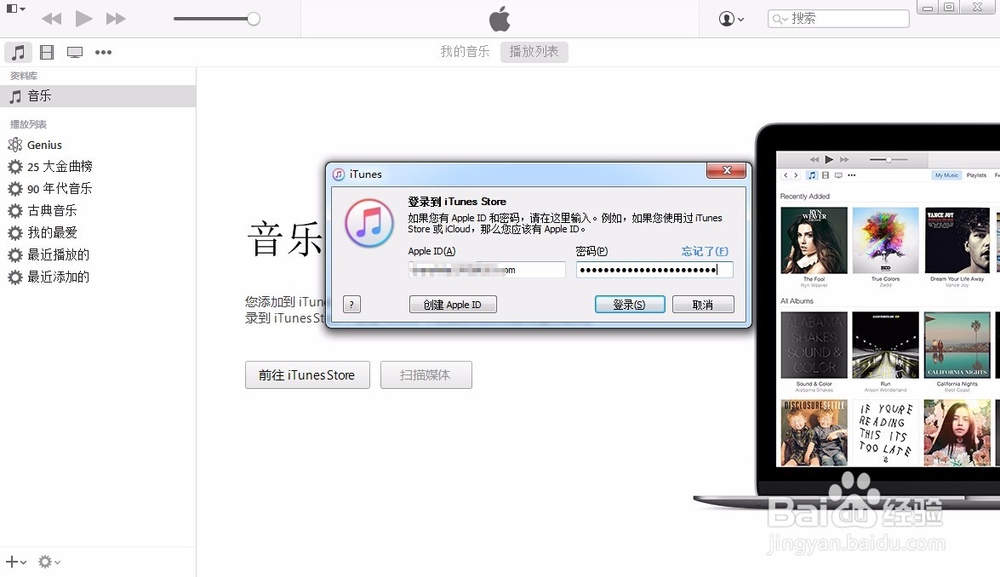
2、点击,登陆iTunes
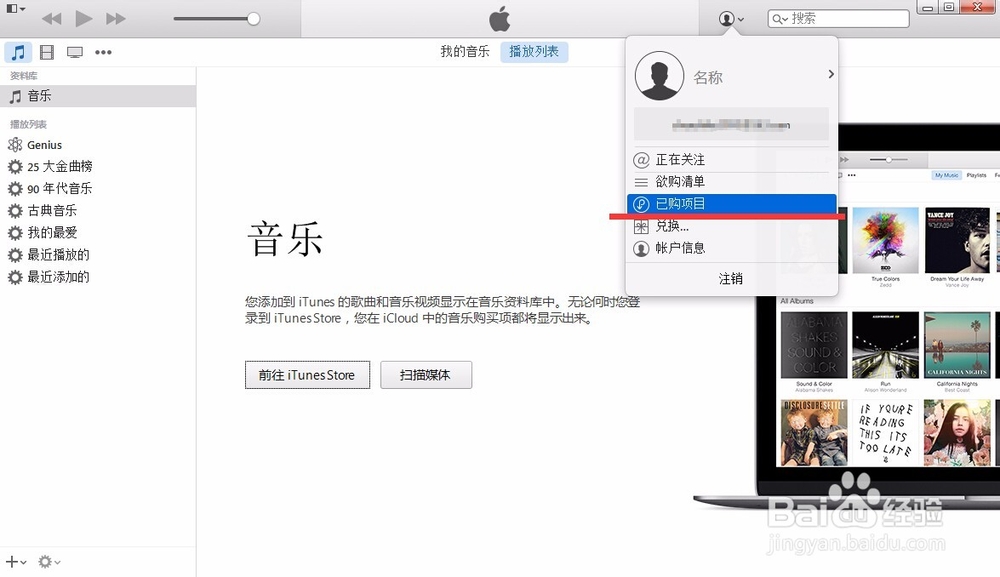
3、登陆之后,点击已购项目
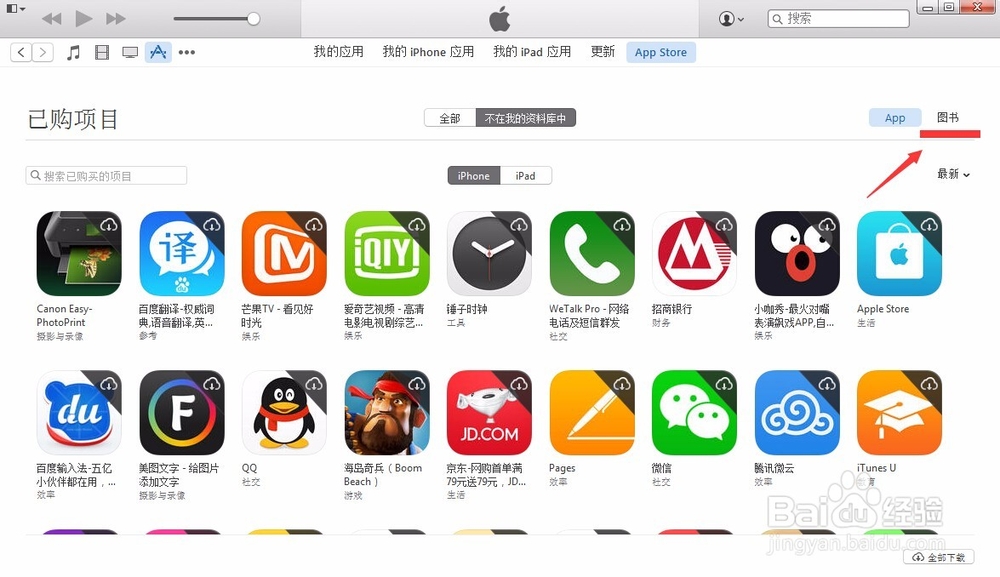
4、进入已购项目后,会出现在App Stoer中下载的应用,点击右上角的图书
5、之后就会出现iphone里iBooks中显示的icloud已购买的图书
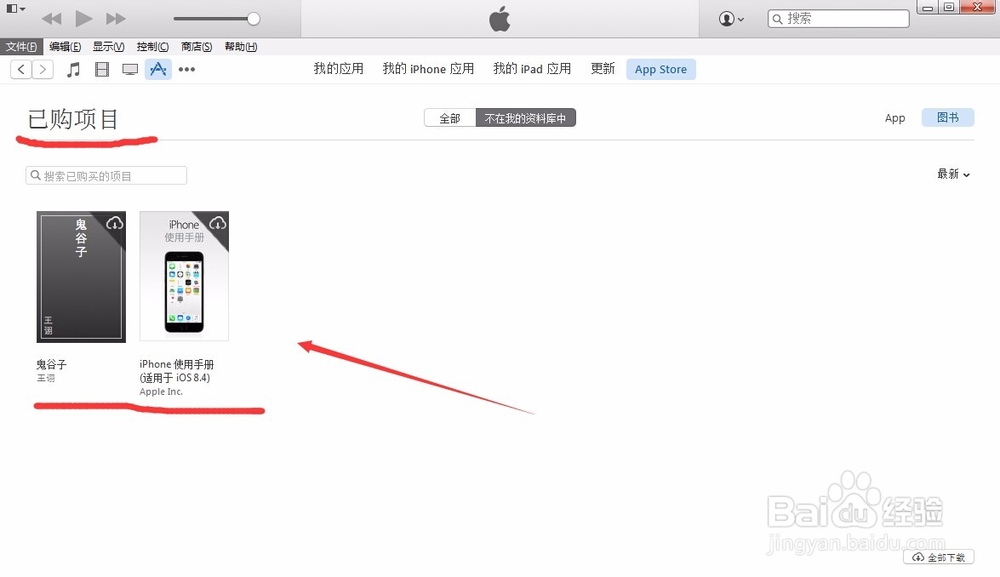
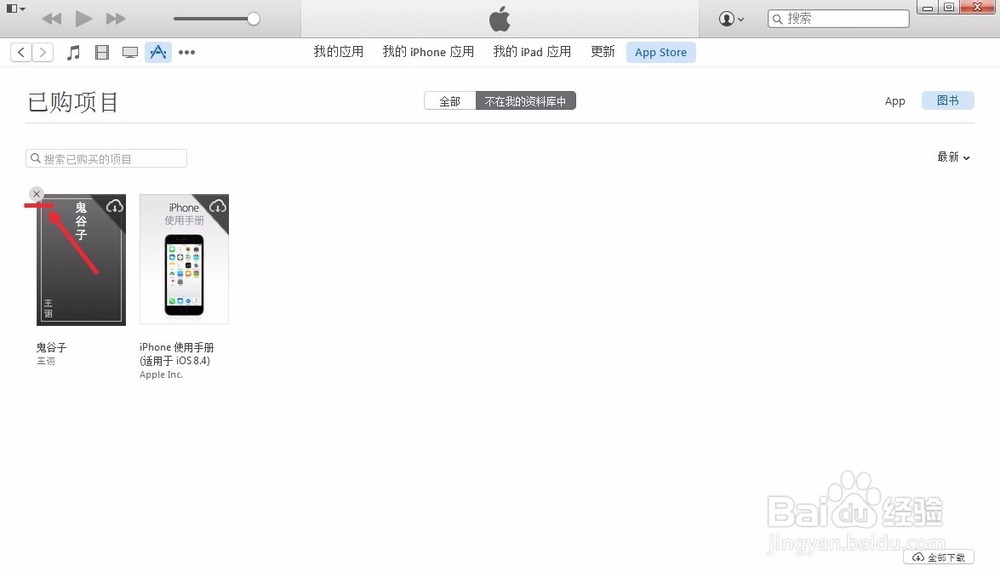
6、鼠标放到图书上,就会在图书的左上角出现一个叉号,点击叉号进行删除
7、最后在看你iphone里iBooks中,就不会出现icloud已购买的图书了
时间:2026-05-02 23:48:20
1、下载iTunes安装
2、点击,登陆iTunes
3、登陆之后,点击已购项目
4、进入已购项目后,会出现在App Stoer中下载的应用,点击右上角的图书
5、之后就会出现iphone里iBooks中显示的icloud已购买的图书
6、鼠标放到图书上,就会在图书的左上角出现一个叉号,点击叉号进行删除
7、最后在看你iphone里iBooks中,就不会出现icloud已购买的图书了
