1、当你发现自己连以前练过的WiFi连不上时,点击左下角的开始,找到设置项,点击打开。

2、打开后找到 “网络和intnet”,点击打开。

3、点击左边WLAN,在右边看到管理WiFi设置,点击打开。

4、打开后,往下找到管理已知网络,在这里面找到你要连的WiFi,然后左击。这里我就不公开我的WiFi名字了,请见谅。

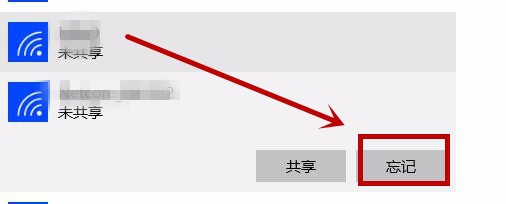
5、找到你所要连的WiFi名后,左击后会出先共享和忘记,点击忘记。
6、点击完忘记后,再在你的无线连接处找的你要连的WiFi,这样就可以重新输入密码了,这样就可以连上了。

时间:2026-04-22 13:06:01
1、当你发现自己连以前练过的WiFi连不上时,点击左下角的开始,找到设置项,点击打开。
2、打开后找到 “网络和intnet”,点击打开。
3、点击左边WLAN,在右边看到管理WiFi设置,点击打开。
4、打开后,往下找到管理已知网络,在这里面找到你要连的WiFi,然后左击。这里我就不公开我的WiFi名字了,请见谅。
5、找到你所要连的WiFi名后,左击后会出先共享和忘记,点击忘记。
6、点击完忘记后,再在你的无线连接处找的你要连的WiFi,这样就可以重新输入密码了,这样就可以连上了。
