Windows系统安装Keil uvision 5 C51版图解教程

 时间:2026-04-22 13:04:59

1、解压缩安装包文件夹后,双击如图所示的应用程序

Windows系统安装Keil uvision 5 C51版图解教程

2、如图所示是安装向导窗口,点击Next按钮继续

Windows系统安装Keil uvision 5 C51版图解教程

3、阅读许可协议后,勾选I Accept the..选项,

Windows系统安装Keil uvision 5 C51版图解教程

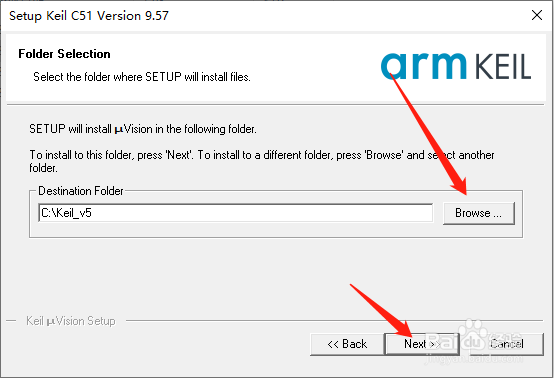
4、然后点击Browser按钮修改安装目录文件夹

Windows系统安装Keil uvision 5 C51版图解教程

5、根据提示输入对应的信息后,点击Next按钮开始程序安装

Windows系统安装Keil uvision 5 C51版图解教程

6、勾选两个选项后,点击Finish按钮关闭安装向导

Windows系统安装Keil uvision 5 C51版图解教程

7、然后打开软件,选择工具栏File->License Management...选项

Windows系统安装Keil uvision 5 C51版图解教程

8、点击安装包目录文件夹下的Crack应用程序

Windows系统安装Keil uvision 5 C51版图解教程

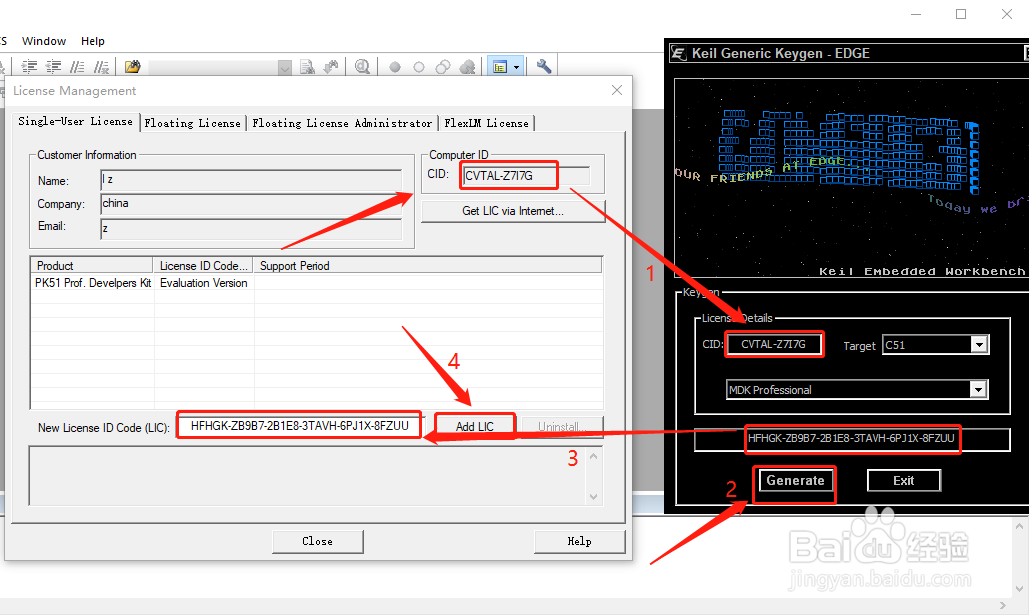
9、然后会弹出如图所示的窗口,根据图中的步骤完成操作,最后点击Add LIC按钮
Windows系统安装Keil uvision 5 C51版图解教程

10、等待执行完成后,会出现如图所示的提示,点击Close按钮关闭窗口

Windows系统安装Keil uvision 5 C51版图解教程

11、如图所示是程序的操作界面,现在可以开始使用了

Windows系统安装Keil uvision 5 C51版图解教程

  • 怎样在Eclipse中快速查看各种源代码?
  • ad9833如何接STM32
  • Image2Lcd的使用简介
  • Keil uVision5如何添加.H文件
  • 怎么用visualstudio
  • 热门搜索
    二年级绿色环保手抄报 做美德少年手抄报 洒扫应对手抄报 文明安全行手抄报 手抄报板块 珍惜生命手抄报图片 三爱手抄报图片 五一手抄报资料 我健康我快乐的手抄报 我是平安宣传员手抄报