1、 况边 如图1所示,想用标题作为目录的名字,那么如何插入目录呢?

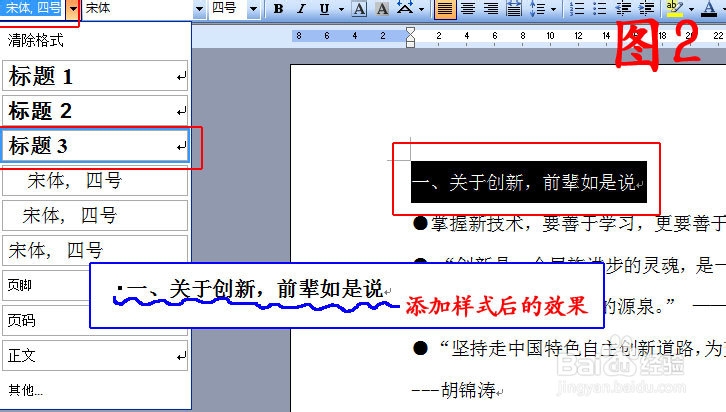
2、 选中标题文字,然后给文字添加样式,做如图2所示操作。
3、 对其他的标题也做同样的操作,最终各个标题效果如图3所示。

4、 然后回到首页,光标定格在最上边,然后选择“插入---引用---索引和目录”,操作如图4所示。

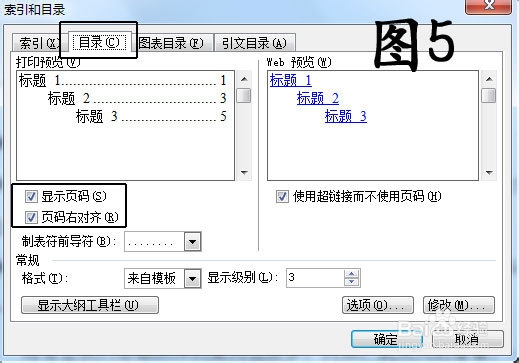
5、 在弹出的对话框中选择“目录”选项卡,做如图5所示操作。然后点击确定。
6、 插入目录后的效果如图6所示。
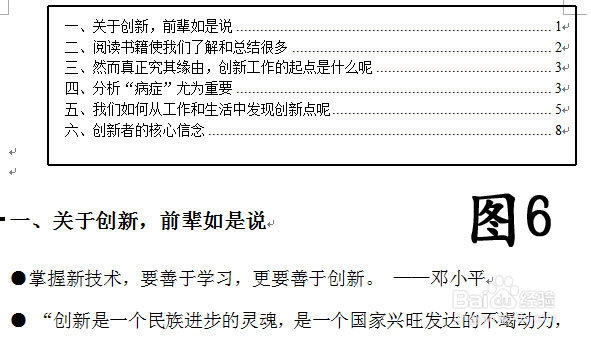
7、 从图6中看到,目录跟内容在同一页上,但是一般目录自己占一页,咱们把内容移到下一页,但是问题又出现了,内容移动后,目录上显示的页码肯定与对应内容不一致了(因佛海番为内容位置改变了),不要紧,在目录上点击右键,选择“更新域”,王捧页码会更具现在内容作出调整。鼠标放目录上按Ctrl 键的同时点击目录相应内容,然后会自动跳转到你想看的页码上边。怎么样,简单吧,赶紧演练一遍吧。
