WPS2019 Word怎么制作文件管理行文表

 时间:2026-02-14 22:04:50

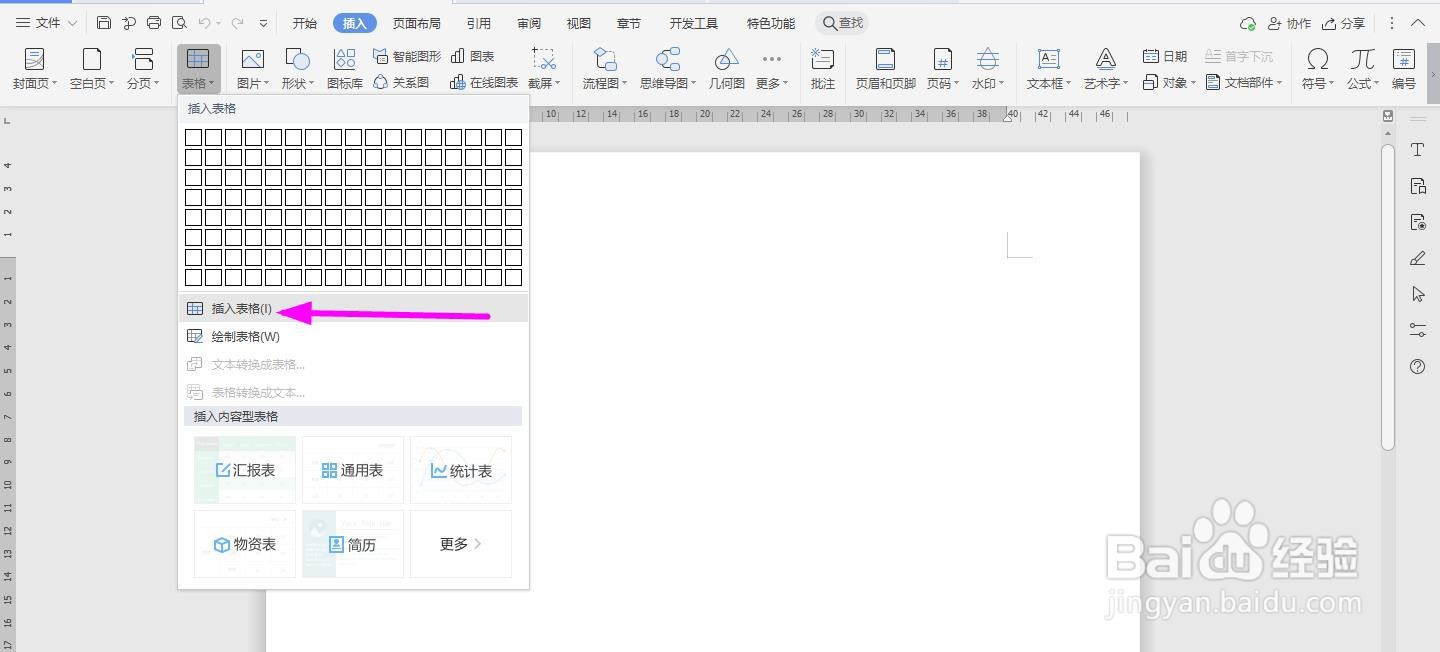
1、打开Word文档,点击导航栏上的“插入-表格”,选择“率季插入表格”
WPS2019 Word怎么制作文件管理行文表

2、插入“14列;10行”表格,点击“确定”

WPS2019 Word怎么制作文件管理行文表

3、选中表格,点击“表格工具-对齐方式”中的“水平居中”

WPS2019 Word怎么制作文件管理行文表

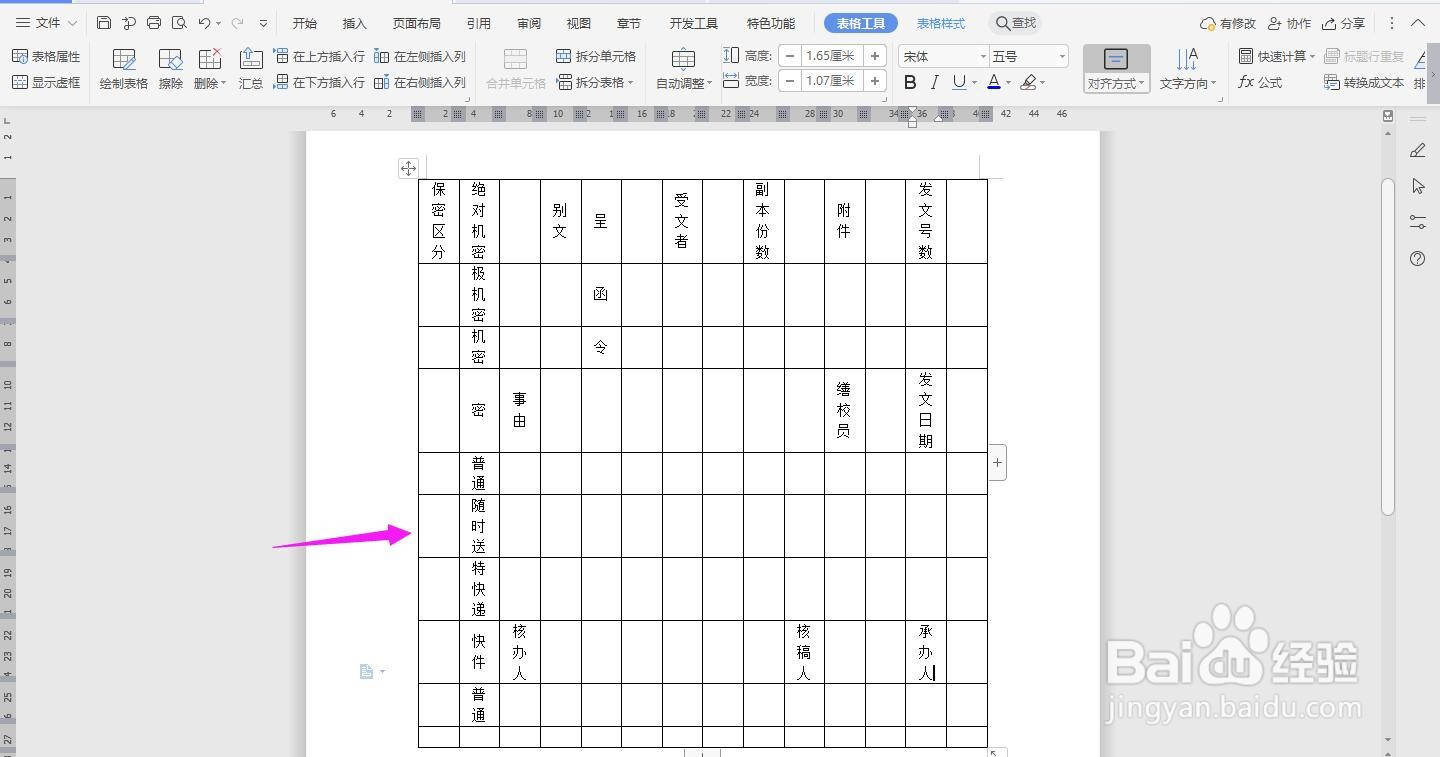
4、按照下面所示,一一输入对应的内容

WPS2019 Word怎么制作文件管理行文表

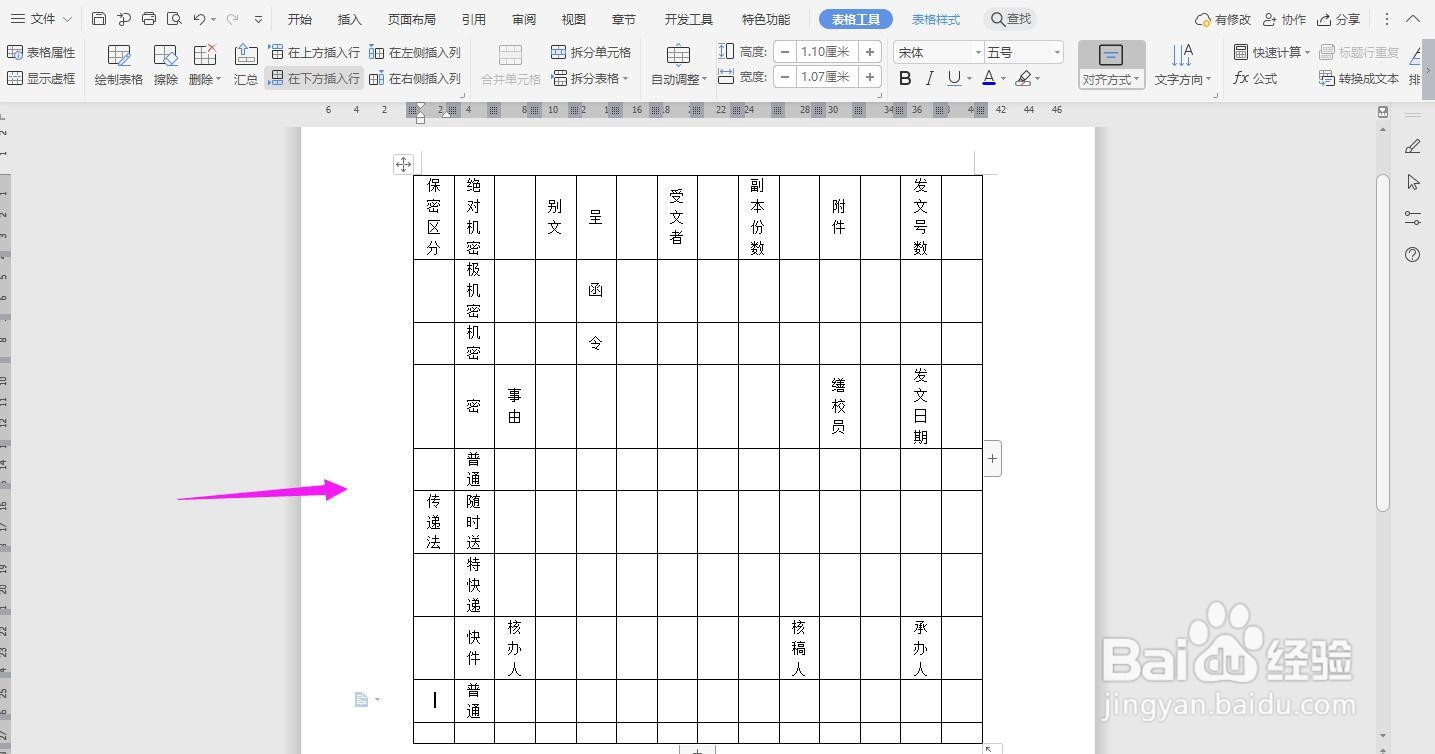
5、选中下面的单元格,点击“合并单元格”

WPS2019 Word怎么制作文件管理行文表

6、再选中下面的单元格,点击“合并单元格”

WPS2019 Word怎么制作文件管理行文表

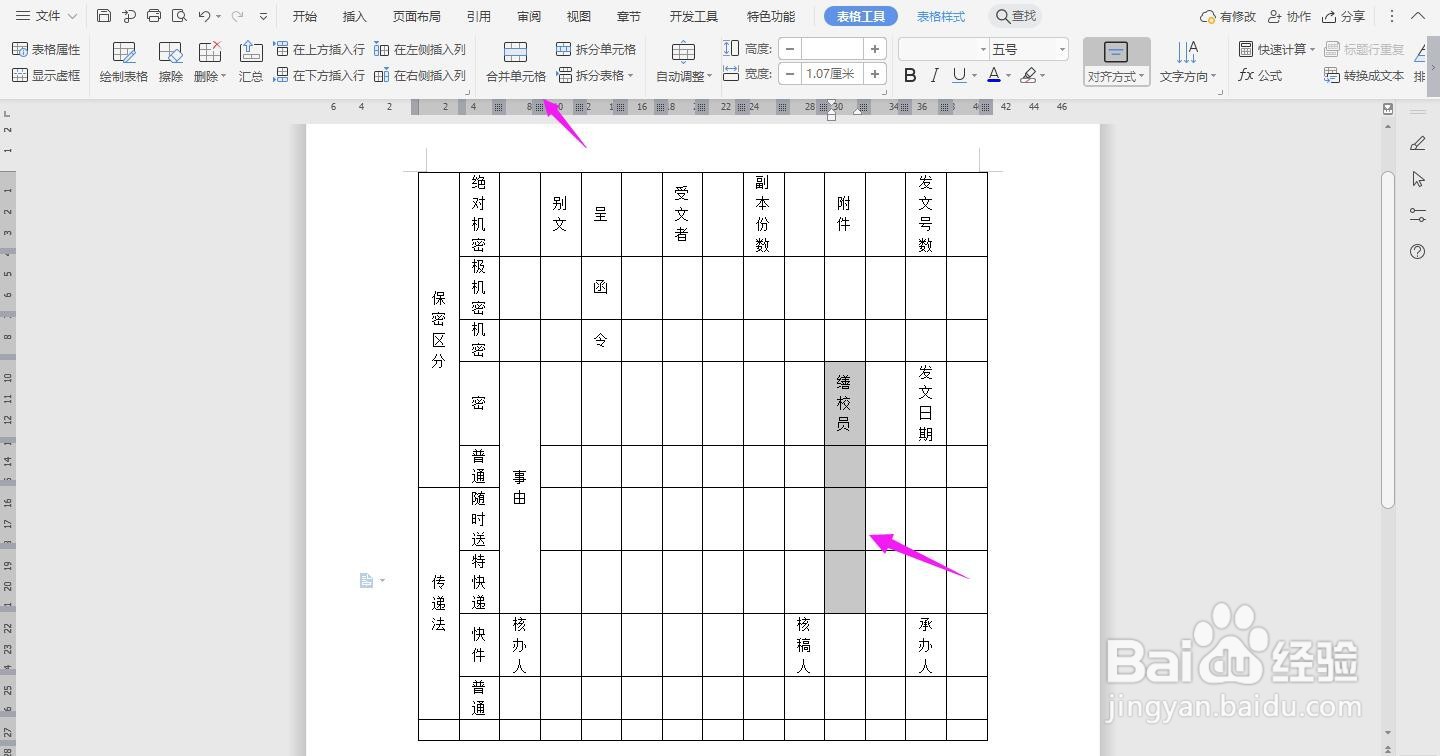
7、再选中下面的单元格,点击“合并单元格”

WPS2019 Word怎么制作文件管理行文表

8、再暗颂选中下面的单元格财珠扯,点击“合并单元格”

WPS2019 Word怎么制作文件管理行文表

9、再选中下面的单元格,点击“合并单元格”

WPS2019 Word怎么制作文件管理行文表

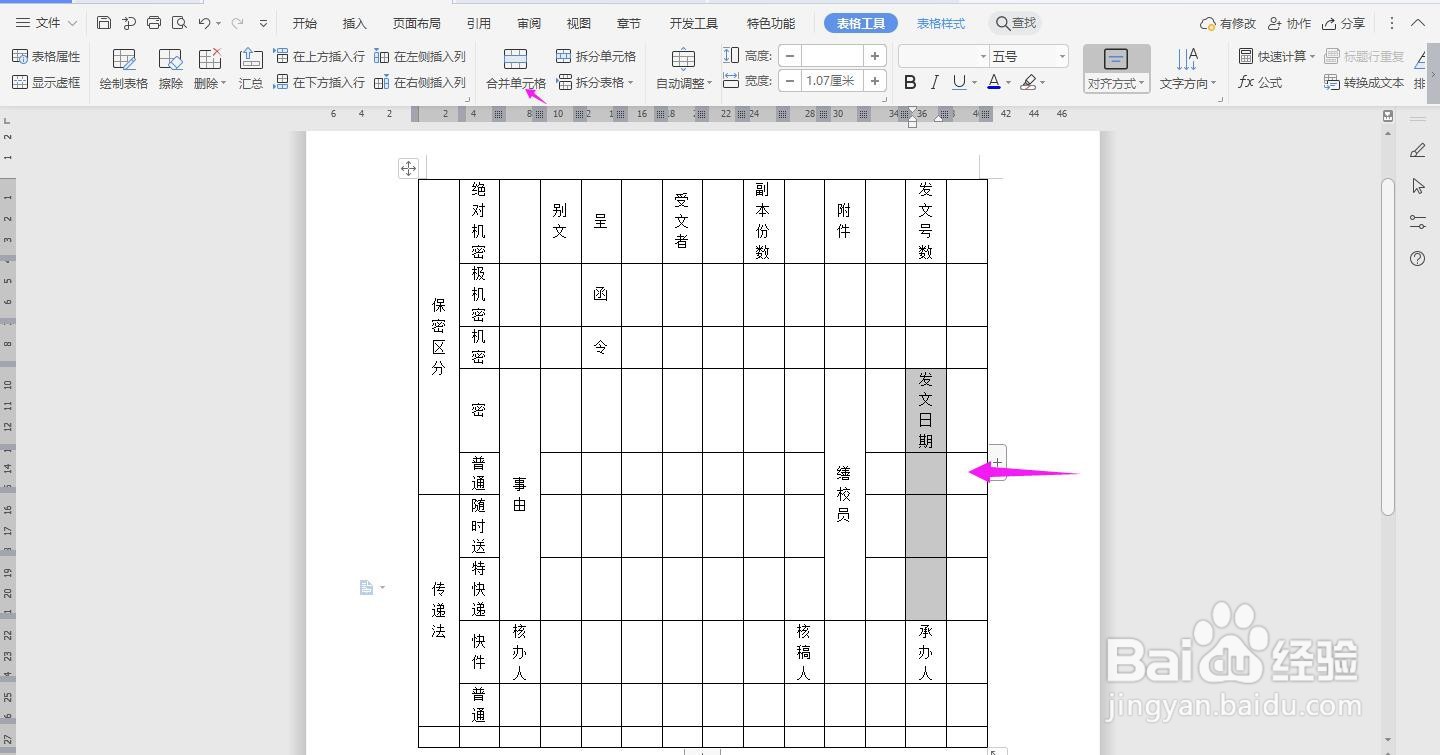
10、再选中下面的单元格,点击“合并单元格”

WPS2019 Word怎么制作文件管理行文表

11、再选中下面的单元格,点击“合并单元格”

WPS2019 Word怎么制作文件管理行文表

12、在表格上面输入“文件管理行文表”字体加粗、居中、调大,这样表格就制作完成了

WPS2019 Word怎么制作文件管理行文表

  • Kindle系列:[6]在iPad上使用kindle软件
  • 如何解决python2和Python3共存的问题
  • 电脑绿屏怎么解决办法
  • 英雄联盟卡顿掉帧怎么解决
  • 如何在浏览器中使用迅雷下载
  • 热门搜索
    儒家文化手抄报 师恩难忘手抄报 日行一善手抄报 动物手抄报 中秋节手抄报简单 国家公祭日手抄报 端午节的手抄报怎么画 文明校园手抄报资料 国庆手抄报简单 三国演义手抄报图片