Photoshop调整上一步调色、填充或滤镜效果程度

 时间:2026-02-14 08:42:21

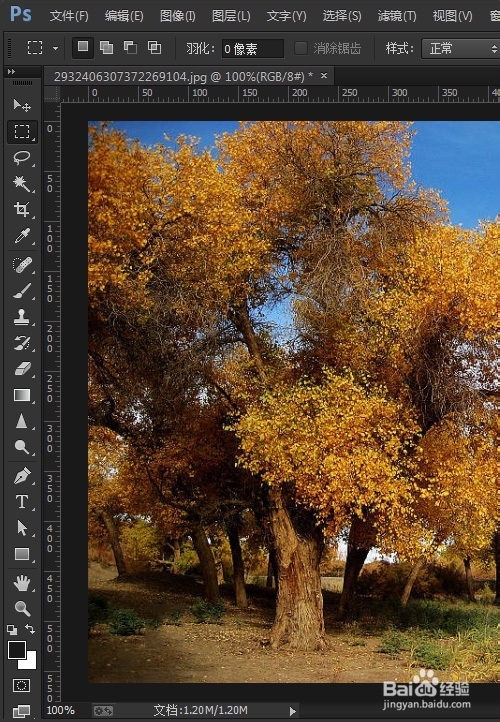
1、打开一张风景图片

Photoshop调整上一步调色、填充或滤镜效果程度

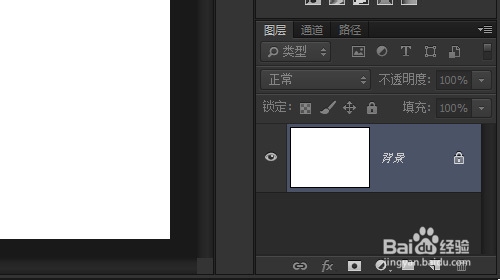
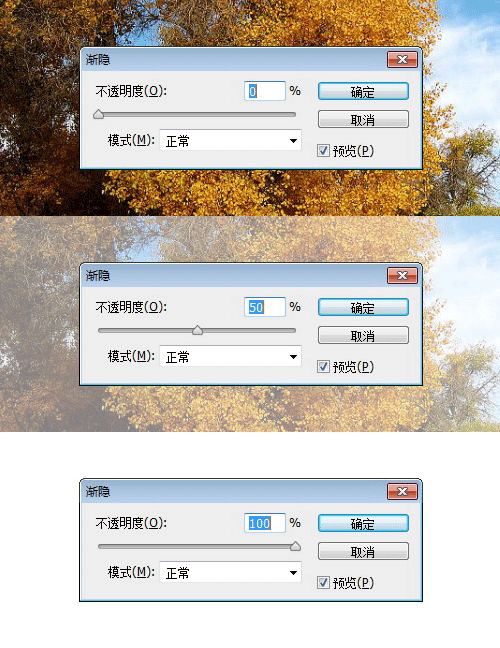
2、按Ctrl + Del键直接填充白色,看图层上什么也没有了!

Photoshop调整上一步调色、填充或滤镜效果程度

3、不用着急,按Ctrl + Shift + F键,调出渐隐工具,0到100是不透明度效果,可以对图层产生一定的遮挡效果。
Photoshop调整上一步调色、填充或滤镜效果程度

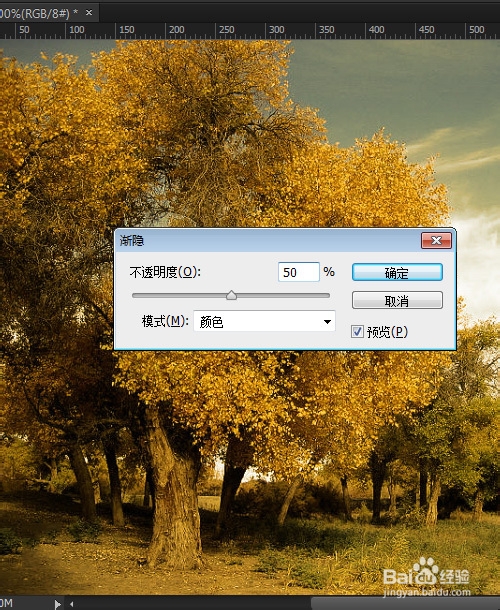
4、还可以选择不同的图层模式产生混合效果,看这里是填充了黄色后,采用颜色模式给图片上了一层颜色,有一种昏黄的感觉!
Photoshop调整上一步调色、填充或滤镜效果程度

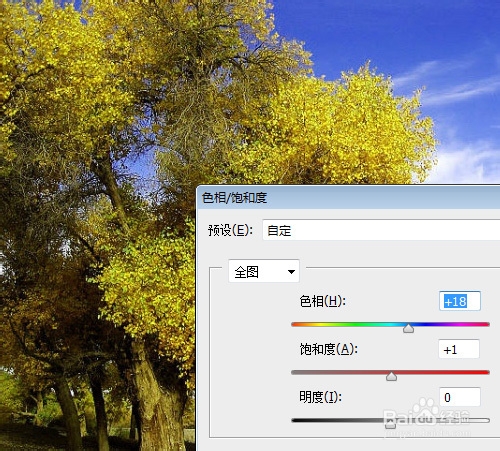
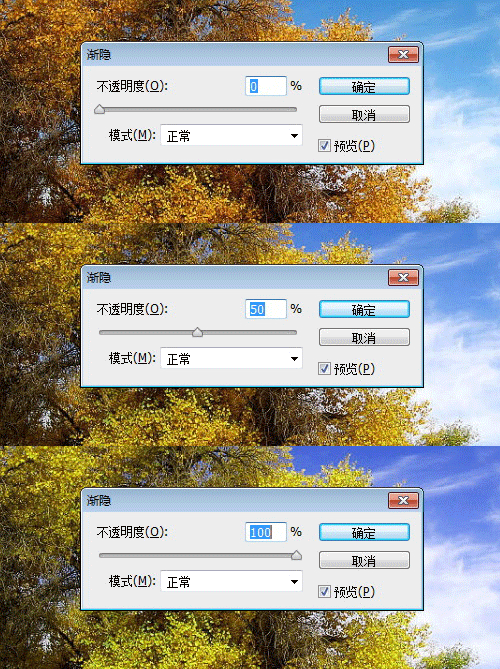
1、按Ctrl + U调整色相饱和度

Photoshop调整上一步调色、填充或滤镜效果程度

2、按Ctrl + Shift + F,调出渐隐,设置0到100不同的透明度,会展示不同的颜色效果。
Photoshop调整上一步调色、填充或滤镜效果程度

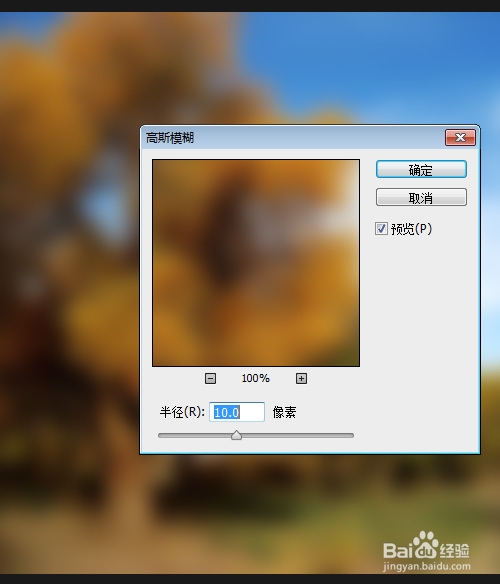
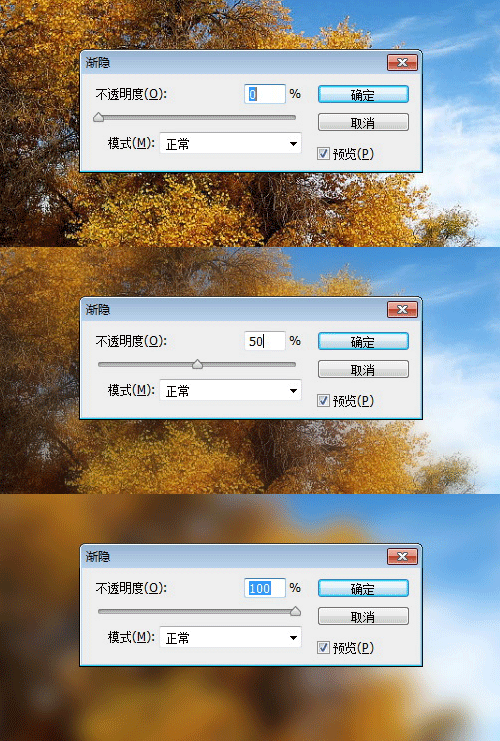
1、选择滤镜菜单>模糊>高斯模糊,设置模糊效果。

Photoshop调整上一步调色、填充或滤镜效果程度

2、不满意效果,按Ctrl + Shift + F键,调出渐隐,调整模糊效果的强度。
Photoshop调整上一步调色、填充或滤镜效果程度

  • PS中如何快速抠除蓝天技巧
  • PS快速蒙版抠图photoshop蒙版抠图操作技巧
  • ps怎么把图片变成绘图笔效果
  • 如何使用Photoshop2018置入其他格式的图片
  • PS混合模式详解之饱和度模式
  • 热门搜索
    红十字会手抄报 植树造林手抄报 2035年的祖国手抄报 庆国庆手抄报 溺水手抄报简单又漂亮 关于新学期的手抄报 清明节手抄报大全 关于禁毒的手抄报 重阳节手抄报内容 关于三八妇女节的手抄报