1、打开需要修改的图片
用PS软件进行更改,点击菜单栏中的文件-打开,选择打开需要的图片;

2、查看图片大小
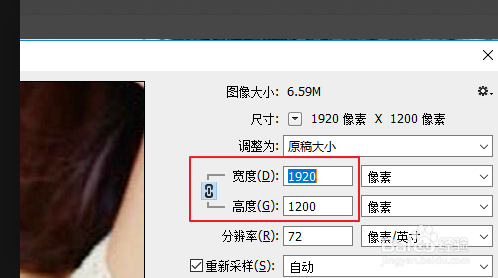
按Ctrl+Alt+I组合键,查看图片大小;

3、查看具体像素
此张图片的大小宽是1920像素,高1200像素;
4、输入高度的数值
把图片的尺寸改为400*400px,在宽度中输入400时,高度随之变为了250,显然和要求的尺寸不符合,可以先在高度中输入400,点击确定;

5、填充背景颜色
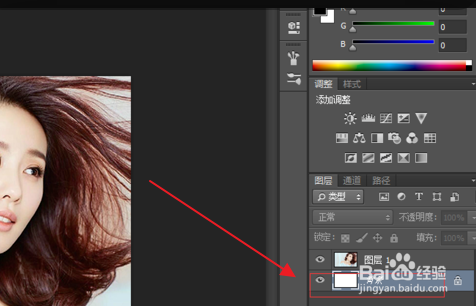
按ctrl+J组合键复制一层图层,按D键快速把前、背景色变成黑、白颜色,按Ctrl+Del组合键把背景图层填充为白色;
6、在画布中输入宽度值
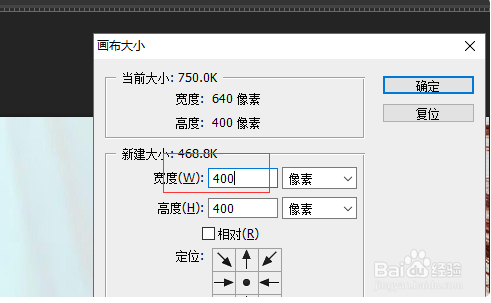
按Ctrl+Alt+C组合键,打开“画布大小”对话框,宽度中输入400,点击确定;
7、保存图片
按ctrl+Alt+I组合键查看修改后的图片大小,根据自己需要调整图片需要显示的位置用移动工具移动图片,直接把图片保存下来,这样ps批量修改图片大小且不变形。

