ppt能点击不按顺序出现

 时间:2024-10-14 04:28:10

1、点击打开幻灯片打开PPT,设置三张幻灯片的播放顺序为132,点击“幻灯片放映”;

ppt能点击不按顺序出现

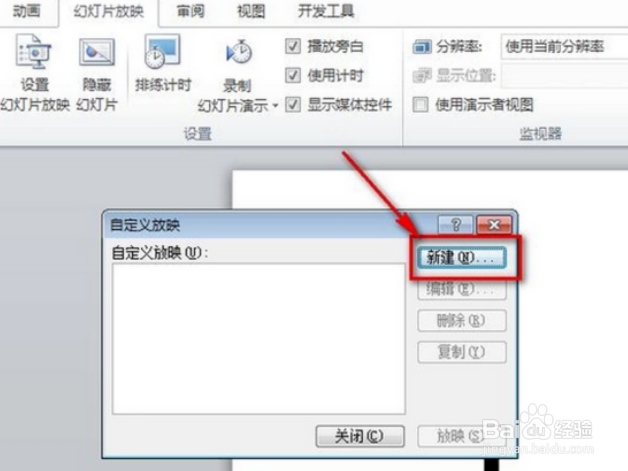
2、设置自定义窗口点击“幻灯片放映”下的“自定义放映”,会弹出一个“自定义放映”设置窗口,点击“新建”按钮;

ppt能点击不按顺序出现ppt能点击不按顺序出现ppt能点击不按顺序出现

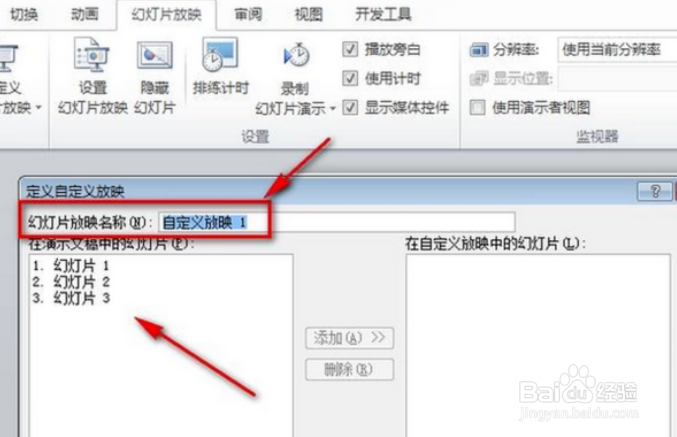
3、点击添加按钮选择“幻灯片”,点击“添加”按钮;

ppt能点击不按顺序出现

4、设置幻灯片顺序左边的幻灯片就会跑到右边,把他们的顺序设置成132,点击确定;

ppt能点击不按顺序出现

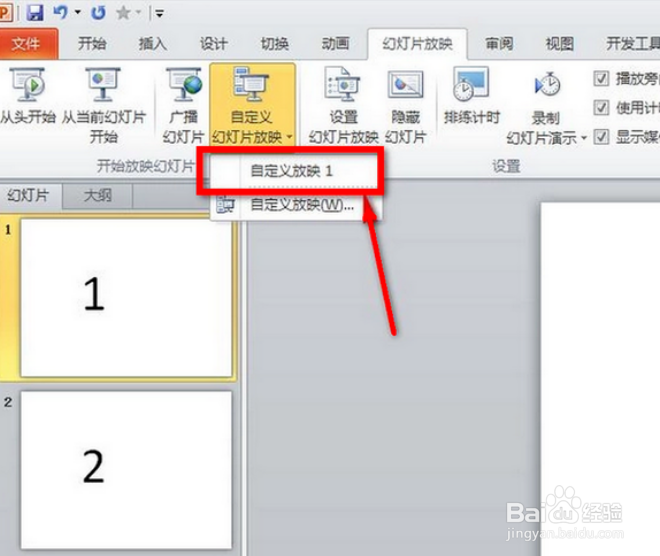
5、点击关闭按钮回到之前的设置窗口,多了一个放映选项“自定义放映1”,点击“关闭”按钮;

ppt能点击不按顺序出现

6、保存好存好幻灯片,等下次放映的时候直接来到幻灯片放映下的“自定义放映”这里,选择放映选项,PPT设置幻灯片的播放次序就成功了。
ppt能点击不按顺序出现
  • ppt怎样点哪个图片哪个图片先出来
  • ppt怎么点击一处出现指定内容?
  • ppt点击不按顺序出现指定内容
  • ppt点击指定位置出现指定内容
  • ppt 点击某个东西,才会播放动画,怎么设置?
  • 热门搜索
    只要妈妈露笑脸手抄报 熊猫手抄报 历史手抄报图片大全 感恩父母手抄报大图 关于读书手抄报资料 关于俄罗斯的手抄报 小学生讲文明手抄报 三月三手抄报图片大全 关于勤俭节约的手抄报 我爱我家手抄报内容