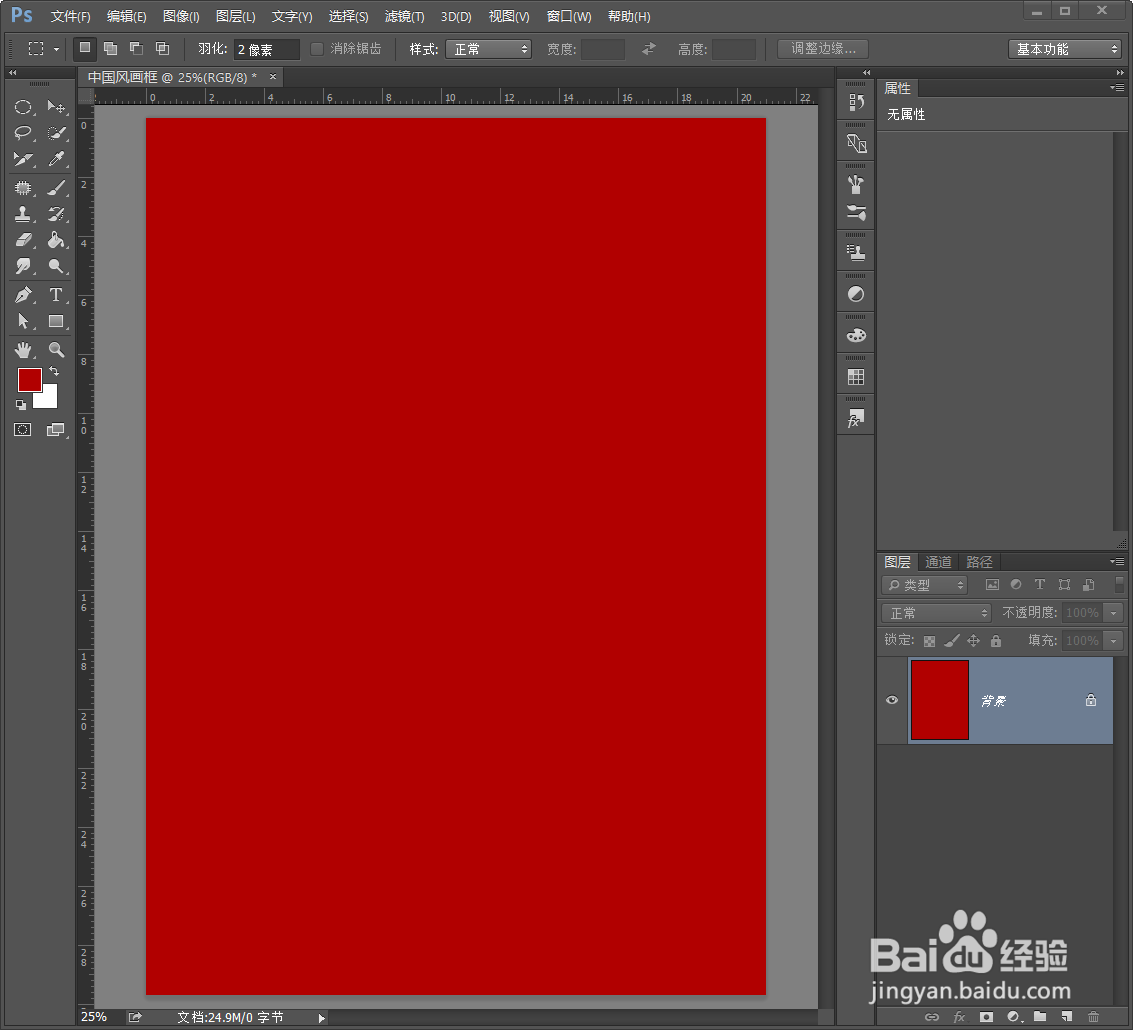
1、首先新建一个画布,填充为红色。
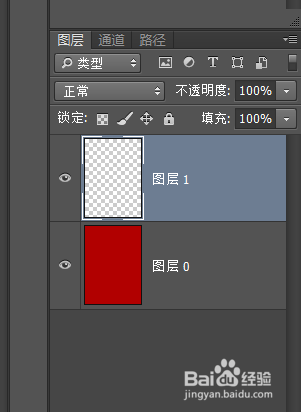
2、然后在菜单栏找到视图——显示——网格。点击。新建一个空白图层。

3、使用钢笔工具绘制出轮廓。然后取消网格。


4、然后在工具栏找到画笔工具鼠标右击选择铅笔工具。调整大小。


5、然后使用钢笔工具右击选择描边路径。

6、删除路径。

7、自由变换,调整大小和位置。然后复制四份,调整位置。

8、成品展示。

时间:2026-04-22 05:21:55
1、首先新建一个画布,填充为红色。
2、然后在菜单栏找到视图——显示——网格。点击。新建一个空白图层。
3、使用钢笔工具绘制出轮廓。然后取消网格。
4、然后在工具栏找到画笔工具鼠标右击选择铅笔工具。调整大小。
5、然后使用钢笔工具右击选择描边路径。
6、删除路径。
7、自由变换,调整大小和位置。然后复制四份,调整位置。
8、成品展示。
