1、新建一个excel表格,点击插入--图片,选择中需要制作的图片

2、看图片尺寸,不符合证件照要求,点击裁剪工具,选择裁剪
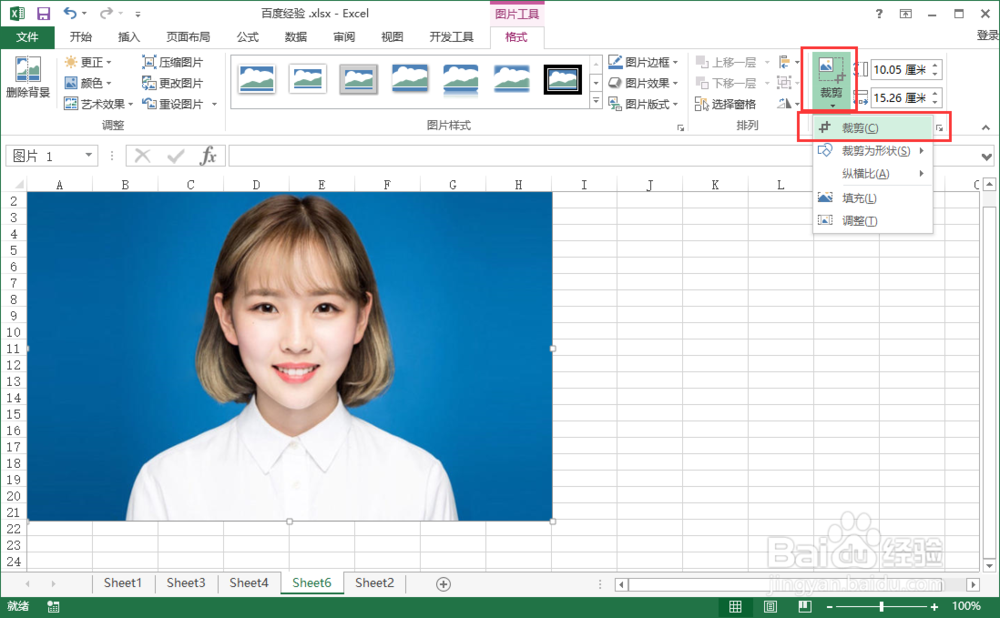
3、拖动裁剪边框,选出合适的头像比例

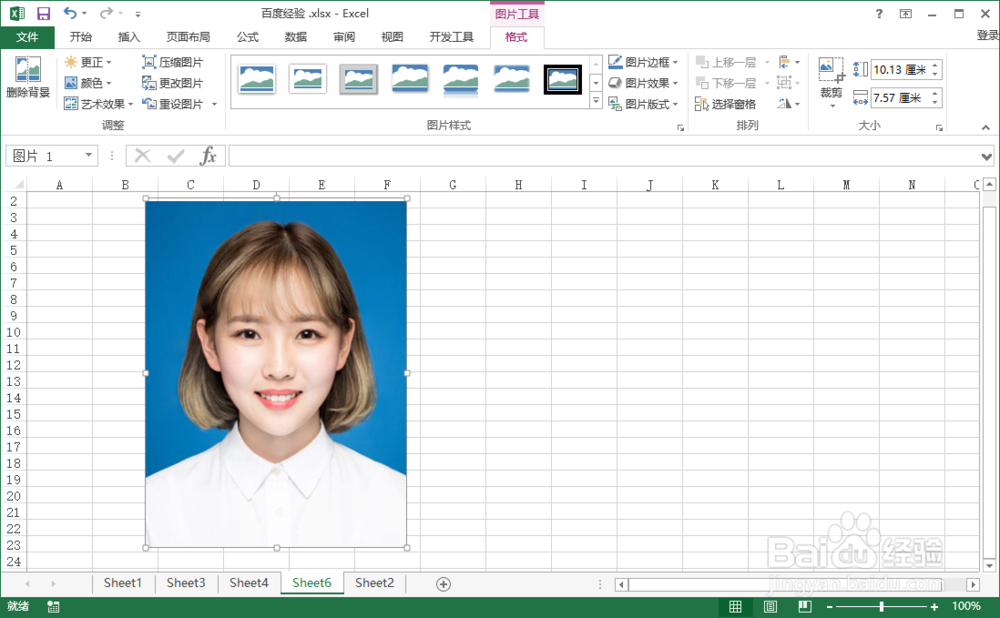
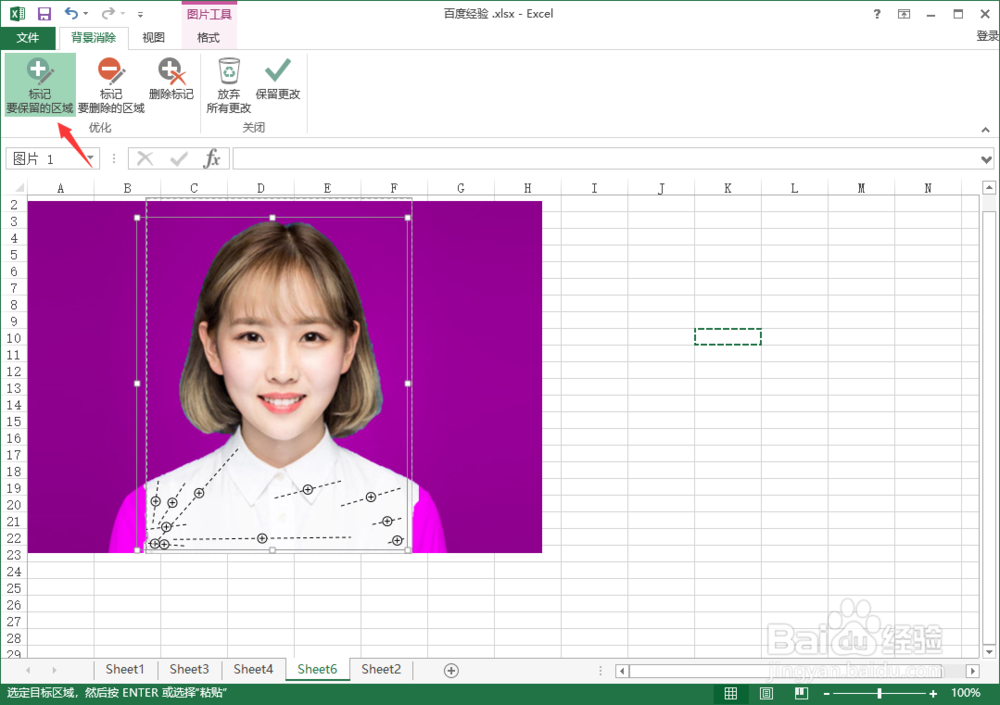
4、双击图片,选择删除背景

5、点击标记保留区域,在图片中的人物和衣服多涂画几下,还原出原来的颜色,相当于扣出图像,点击保留更改

6、继续选中图片,鼠标右键选择设置图片格式

7、切换到填充线条,选择纯色填充,选择不同的颜色进行背景颜色的更换

8、最后调整一下图片的大小,如一寸的图片,大小为3.5厘米*2.5厘米,整个证件照就完成啦

时间:2026-04-23 09:22:58
1、新建一个excel表格,点击插入--图片,选择中需要制作的图片
2、看图片尺寸,不符合证件照要求,点击裁剪工具,选择裁剪
3、拖动裁剪边框,选出合适的头像比例
4、双击图片,选择删除背景
5、点击标记保留区域,在图片中的人物和衣服多涂画几下,还原出原来的颜色,相当于扣出图像,点击保留更改
6、继续选中图片,鼠标右键选择设置图片格式
7、切换到填充线条,选择纯色填充,选择不同的颜色进行背景颜色的更换
8、最后调整一下图片的大小,如一寸的图片,大小为3.5厘米*2.5厘米,整个证件照就完成啦
