1、首先打开并解锁手机,在手机桌面找到并点击<设置>功能。

2、进入设置界面后,可根据个人需求点击无线局域网或蜂窝移动网络,进行网络连接。

3、连接网络成功后,进入手机桌面找到并打开App Store。

4、进入App Store界面后,点击右下角的搜索。

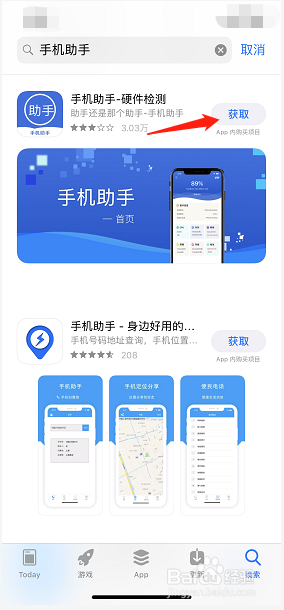
5、然后进入搜索界面,在搜索框内输入手机助手的文字内容,点击搜索。

6、这时会跳转界面,界面上显示的有手机助手的APP,点击旁边的<获取>就可下载该APP,下载完成后右侧显示<打开>字符就代表下载成功了。
1、1.打开并解锁手机,点击<设置>功能,进入设置后,根据个人需求点无线局域网或蜂窝移动网络,进行网络连接。
2.连接网络成功后,找到并打开App Store,在App Store界面点右下角搜索。
3.在搜索框内输手机助手点搜索,界面上显示手机助手,点旁边的<获取>就可。
