1、step1 打开软件
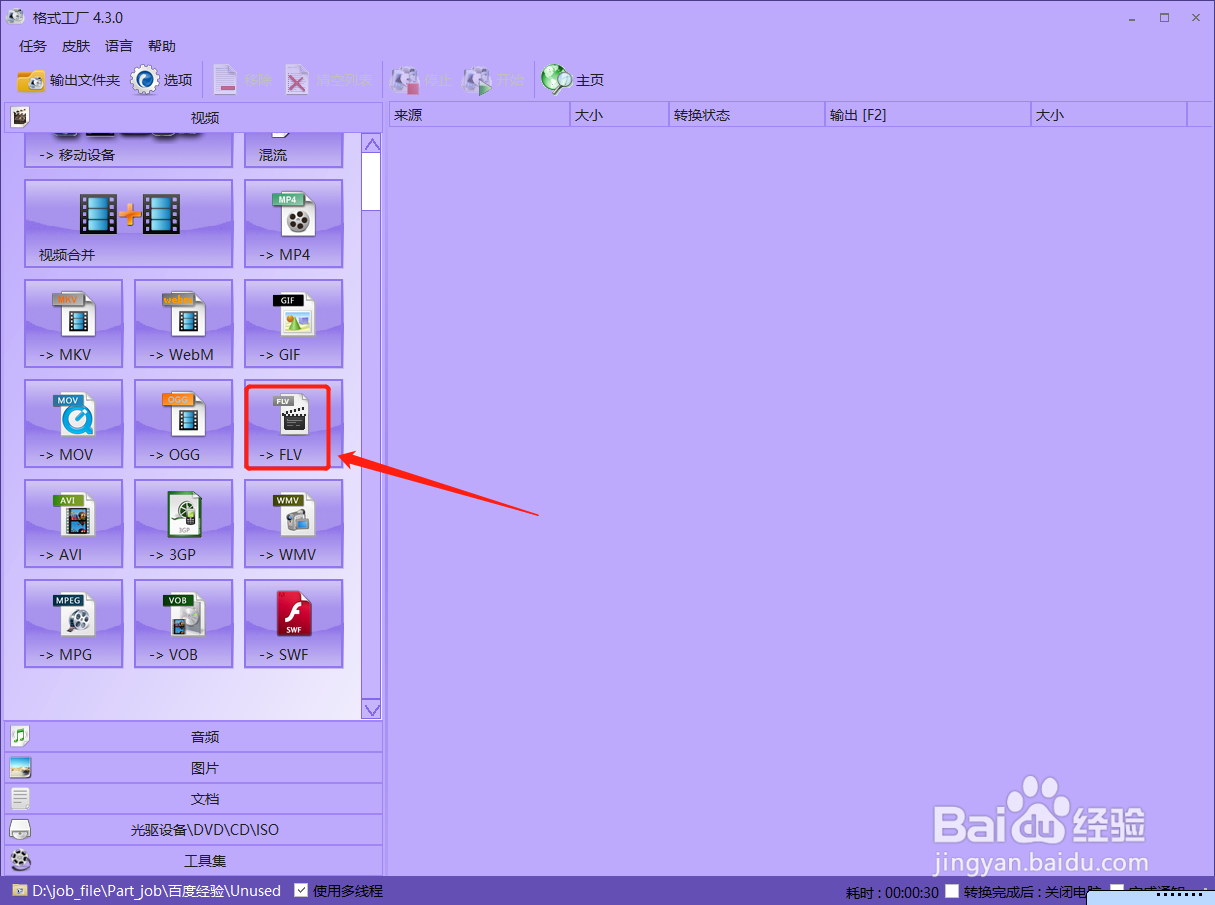
首先在电脑上打开格式工厂软件,然后在格式工厂主界面上选择视频功能,再在其中选择‘->FLV’,进入属性配置
2、step2 添加待转换文件
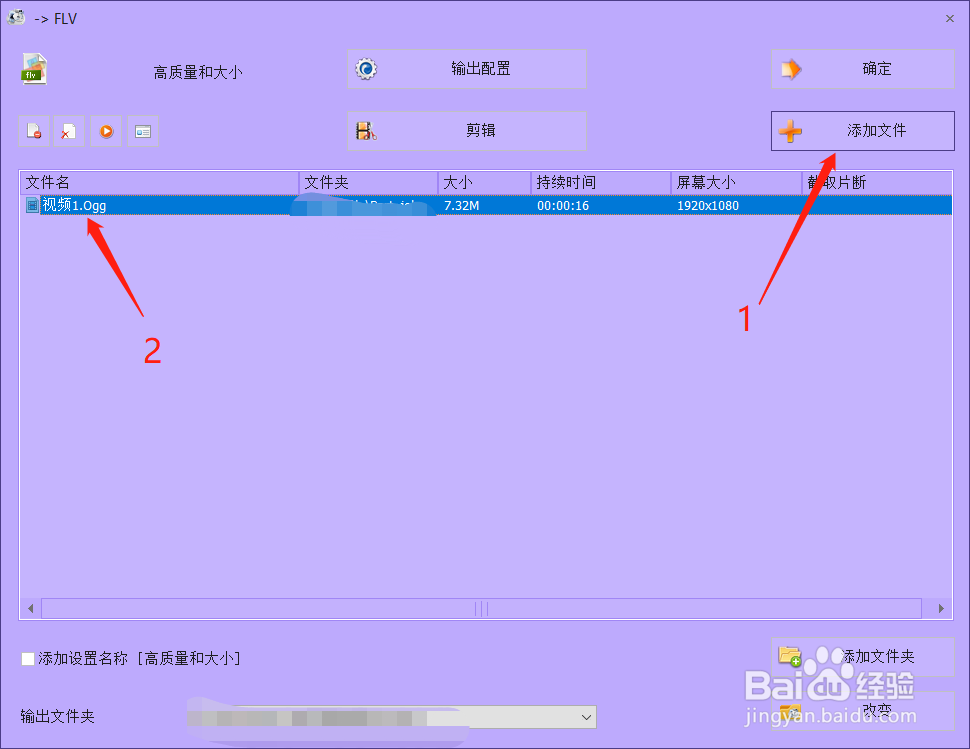
进入转换配置界面后,首先点击‘添加文件’控件,添加要转换的ogg文件。
3、step3 设置FLV转换属性
在转换配置界面中,选择‘输出配置’按钮,进入输出配置选择界面,选择转换质量及相应属性后,点击确定

4、step4 配置FLV输出路径
在转换配置界面中,选择其中的‘改变’按钮,根据文件引导,选择我们需要保存转换后文件的路径

5、step5 确认转换配置
在转换配置界面中,配置好了相应的设置后,依次确认输入、转换配置和输出后,点击‘确定’按钮

6、step6 进行文件转换
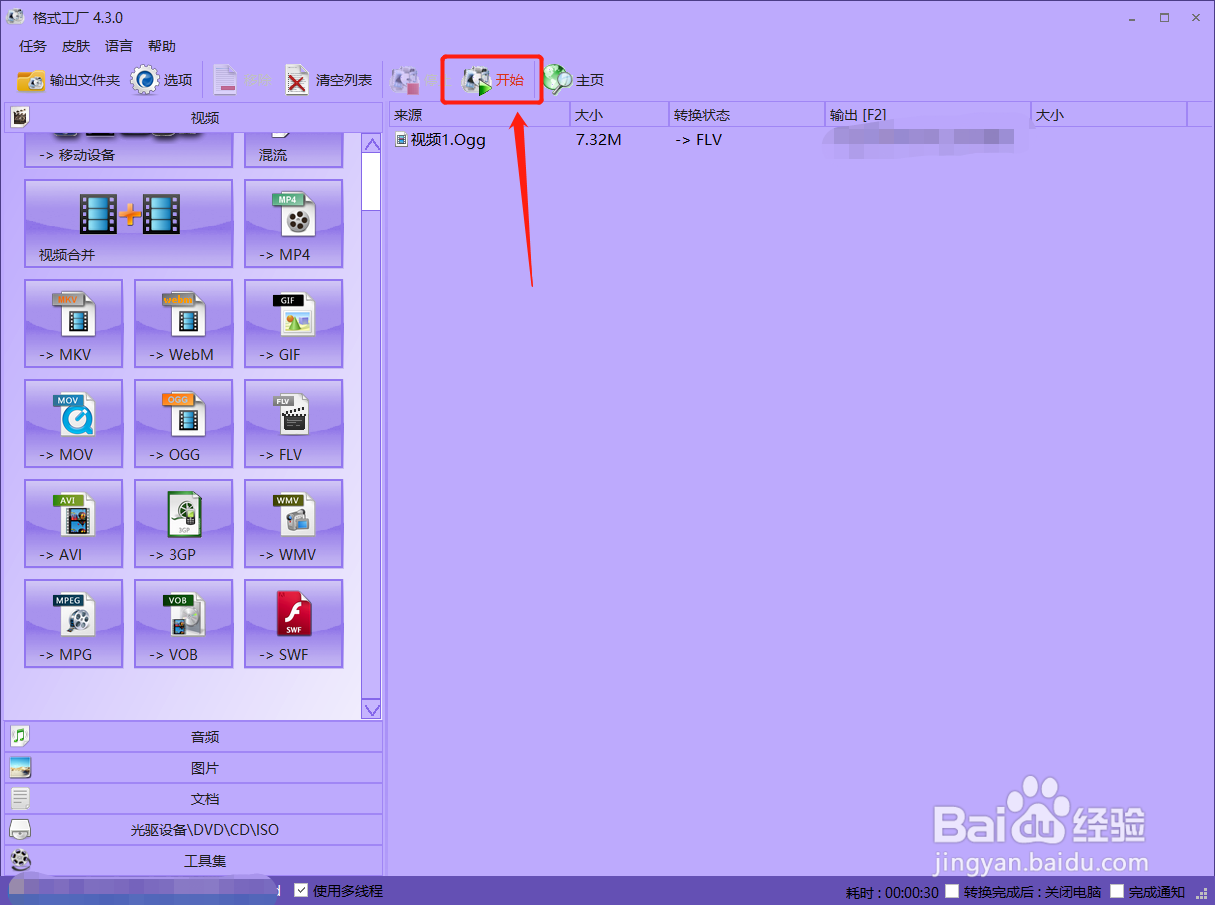
返回软件主界面,可以看到此时已经添加的文件在列表中。然后点击工具栏中的‘开始’按钮,就行转换
7、step7 确定转换结果
转换结束后,主界面的列表中可以看到进度条被填满,也可以看到转换后的文件大小

8、以上,就是我们今天介绍的OGG转换为FLV的方法啦
