1、打开ai,点击椭圆工具,绘制一个圆形。

2、再在大圆上绘制一个小圆,选中小圆泉获,点击旋转工具。
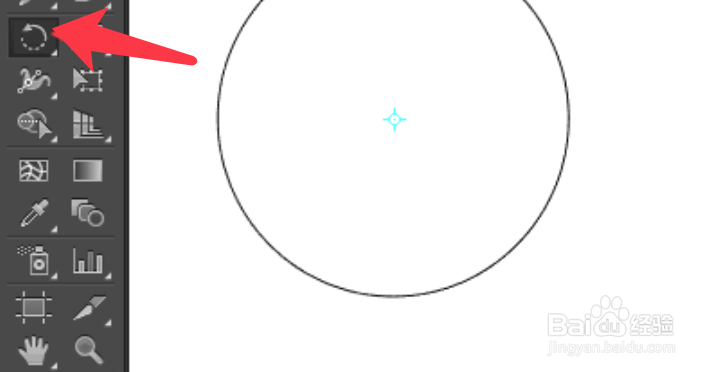
3、把小圆的趣央盆中心点移到大圆的中心点上,如下图。

4、然后按住alt键不泰注放,旋转大约15度,得到下图效果。

5、按ctrl+D重复变换旋转步骤,得出下面的图形。
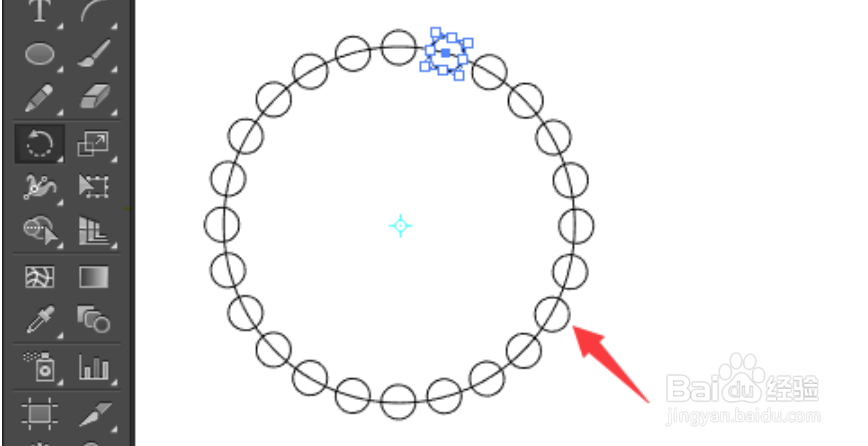
6、选中所有对象,打开路径查找器,点击箭头处按钮。

7、齿轮图案制作完成,效果如下图所示。

时间:2026-04-24 06:36:09
1、打开ai,点击椭圆工具,绘制一个圆形。
2、再在大圆上绘制一个小圆,选中小圆泉获,点击旋转工具。
3、把小圆的趣央盆中心点移到大圆的中心点上,如下图。
4、然后按住alt键不泰注放,旋转大约15度,得到下图效果。
5、按ctrl+D重复变换旋转步骤,得出下面的图形。
6、选中所有对象,打开路径查找器,点击箭头处按钮。
7、齿轮图案制作完成,效果如下图所示。
