win7怎么安装打印机驱动?

 时间:2026-04-23 13:03:14

1、在官方网站上面下载好打印机的驱动,网上搜索,进入官方即可下载,比较简单,不在截图

win7怎么安装打印机驱动?

2、下载好驱动安装程序包后,然后解压,保存到桌面或者指定的磁盘当中

win7怎么安装打印机驱动?

3、接下来选择开始——设备和打印机

win7怎么安装打印机驱动?

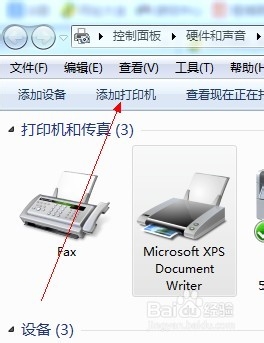
4、在出现的窗口中选择“添加打印机”

win7怎么安装打印机驱动?

5、点击“添加本地打印机”

win7怎么安装打印机驱动?

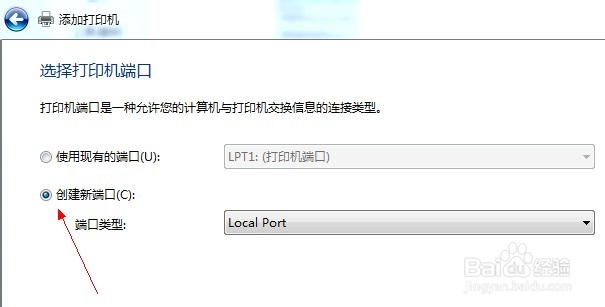
6、选择创建新窗口

win7怎么安装打印机驱动?

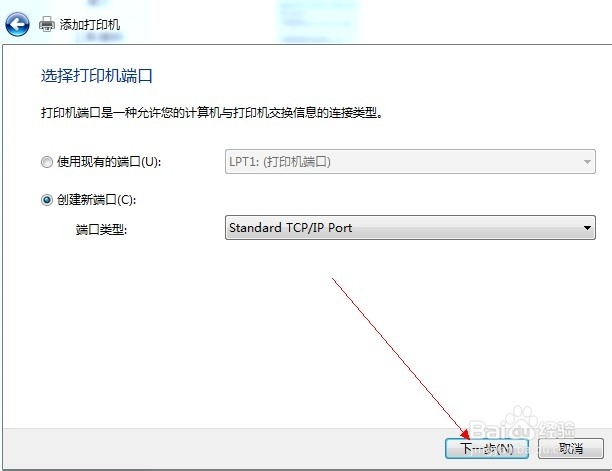
7、然后选择TCP/IP,这个选项

win7怎么安装打印机驱动?

8、选择完成后,点击下一步

win7怎么安装打印机驱动?

9、然后在出现的页面中输入打印机主机名称或者IP地址 ,输入完成点击下一步

win7怎么安装打印机驱动?

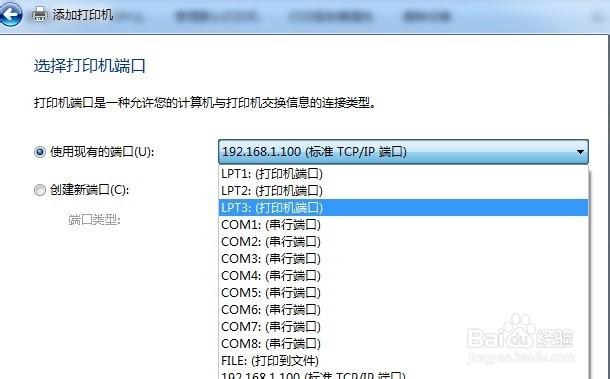
10、设置完成后,选中自己设置的地址,点击下一步

win7怎么安装打印机驱动?

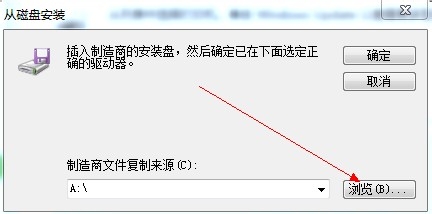
11、这个时候,对于普通的打印机,一般系统会自带驱动,选中后,即可安装,比较简单,如果系统上面没有自带打印机驱动,可以下载好,保存到电脑上,点击“从磁盘安装”

win7怎么安装打印机驱动?

12、然后在文档中找到自己的驱动文件,这里需要注意一下,有时候需要选中的是驱动文件夹
win7怎么安装打印机驱动?

win7怎么安装打印机驱动?

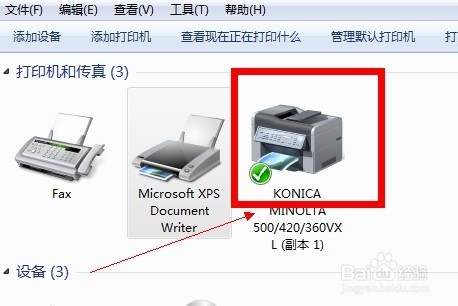
13、然后按照提示点击下一步,一步步安装上即可,完成后打开打印机会看到多出一个打印机的图标,这个时候就可以打印了
win7怎么安装打印机驱动?

  • 文件夹选项中查看设置变成空白
  • 怎么开启win7电脑网络发现功能
  • Win10系统无法保存打印机怎么样办
  • Windows 7无法保存共享帐户密码的解决方法
  • win10电脑无法使用传真怎么办
  • 热门搜索
    劳动节手抄报内容 环保英语手抄报 母亲节手抄报简单字少 红领巾相约中国梦手抄报 数学手抄报五年级 廉洁文化手抄报 繁星春水手抄报 父亲节手抄报图片 祖国在我心中的手抄报 关于春节的英语手抄报