Excel单元格斜线的两种快速添加方法

 时间:2026-04-22 18:17:17

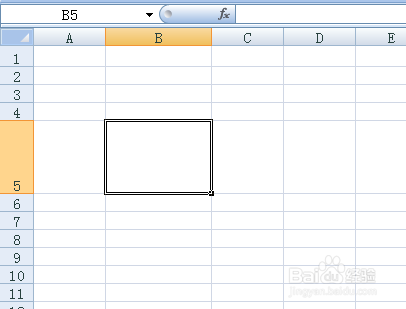
1、下图是一个单元格,我们将它放大作为示例。
Excel单元格斜线的两种快速添加方法

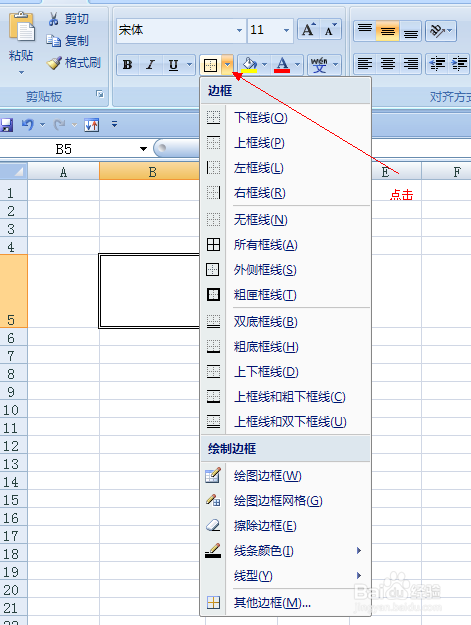
2、在Excel开始菜单字体栏里点击边框旁边的下三角图形按钮,如下图所示。
Excel单元格斜线的两种快速添加方法

3、出现菜单以后,在其中选择最下面的一项”其它边框“,点击。

Excel单元格斜线的两种快速添加方法

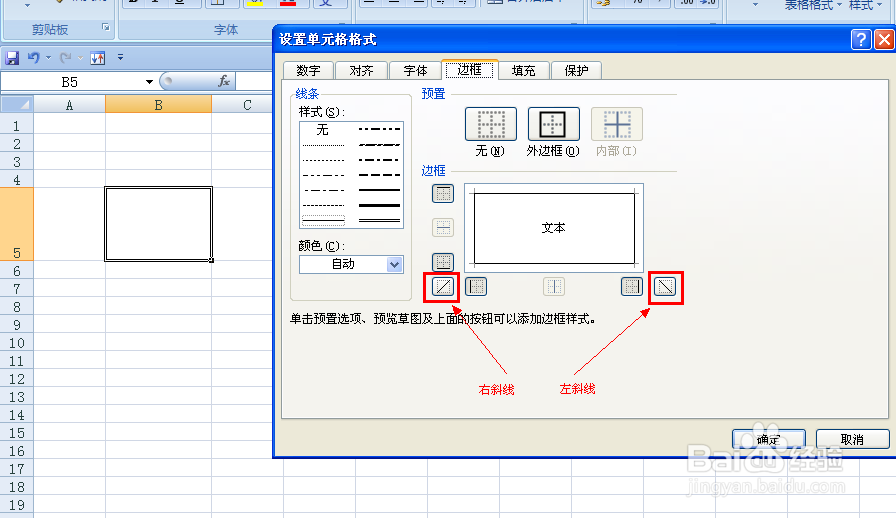
4、然后出现一个设置边框的窗口,看到里面有右斜线和左斜线两种

Excel单元格斜线的两种快速添加方法

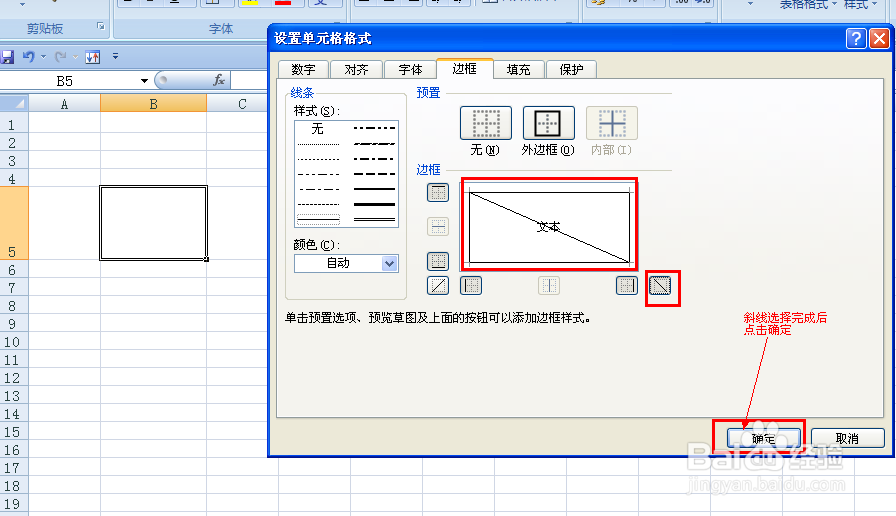
5、根据需要选择,这里我们选用左斜线,选中以后点击确定

Excel单元格斜线的两种快速添加方法

6、斜线就添加到了该单元格上。

Excel单元格斜线的两种快速添加方法

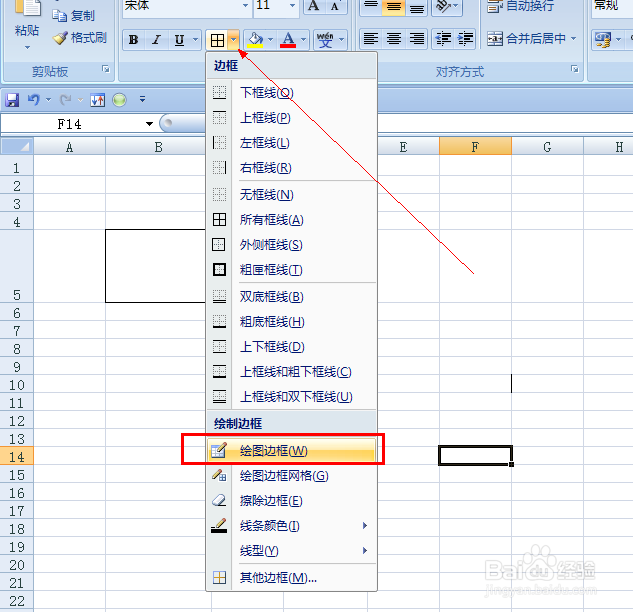
1、还是同样点击该下三角图形按钮,再点击其中的绘图边框

Excel单元格斜线的两种快速添加方法

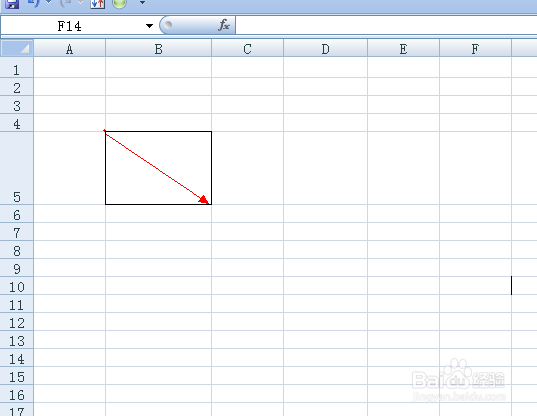
2、此时,鼠标变成一个笔的形状,点击到单元格的左上角,按住直接滑到单元格的右下角
Excel单元格斜线的两种快速添加方法

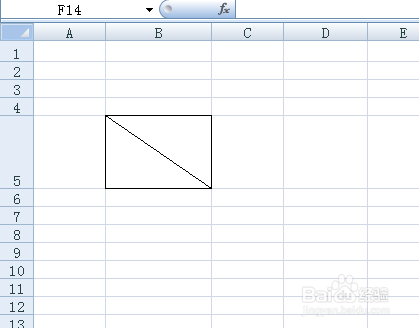
3、绘制完成了,斜线出现了。

Excel单元格斜线的两种快速添加方法

  • 单元格底纹在哪里设置
  • Excel工作表名如何修改?
  • 怎么将文本转换为表格格式
  • excel怎么套用表格样式
  • Excel如何设置跨列居中?
  • 热门搜索
    关于法制的手抄报图片 关于清明节手抄报图片 关于孝的手抄报内容 绿色环保手抄报资料 冬天手抄报 关于知识的手抄报 手抄报花边图片大全 小学生法制手抄报资料 大学生手抄报 手抄报设计图案大全