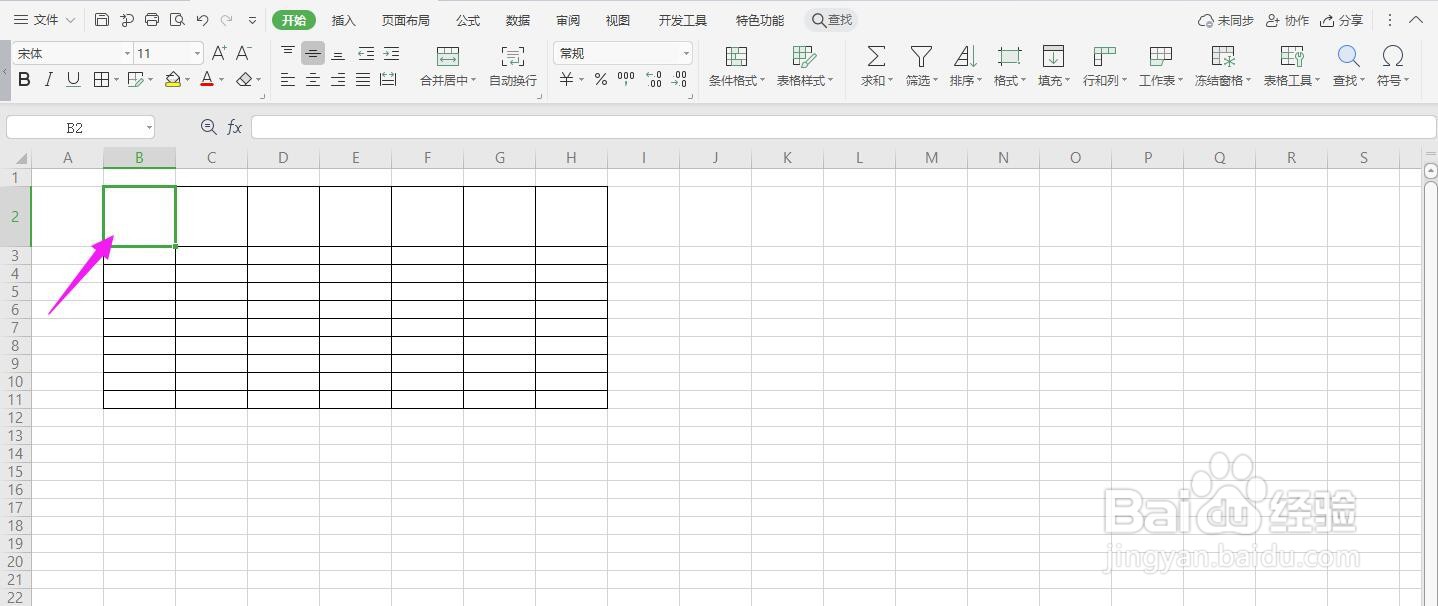
1、首先打开Excel文档,选中已经制作好的表格,选中表头的位置,如下图所示
2、点击导航栏上的“插入”

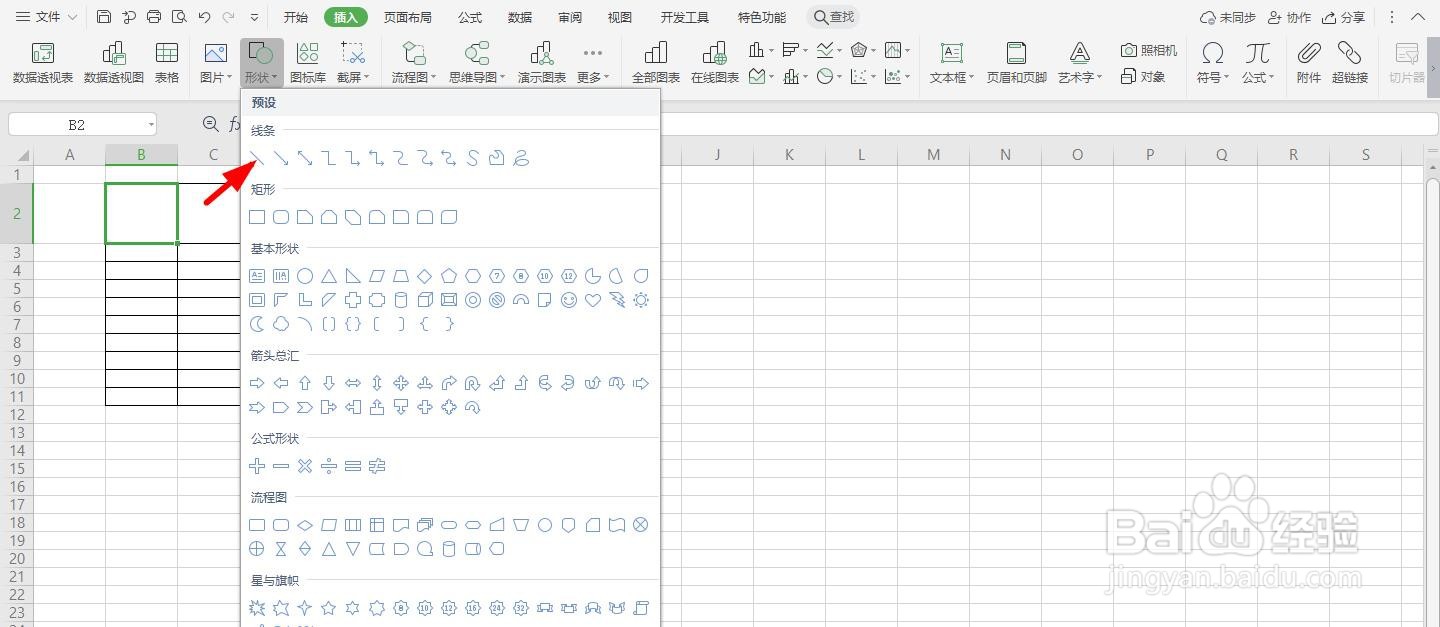
3、点击“形状”

4、选择线条中的“直线”
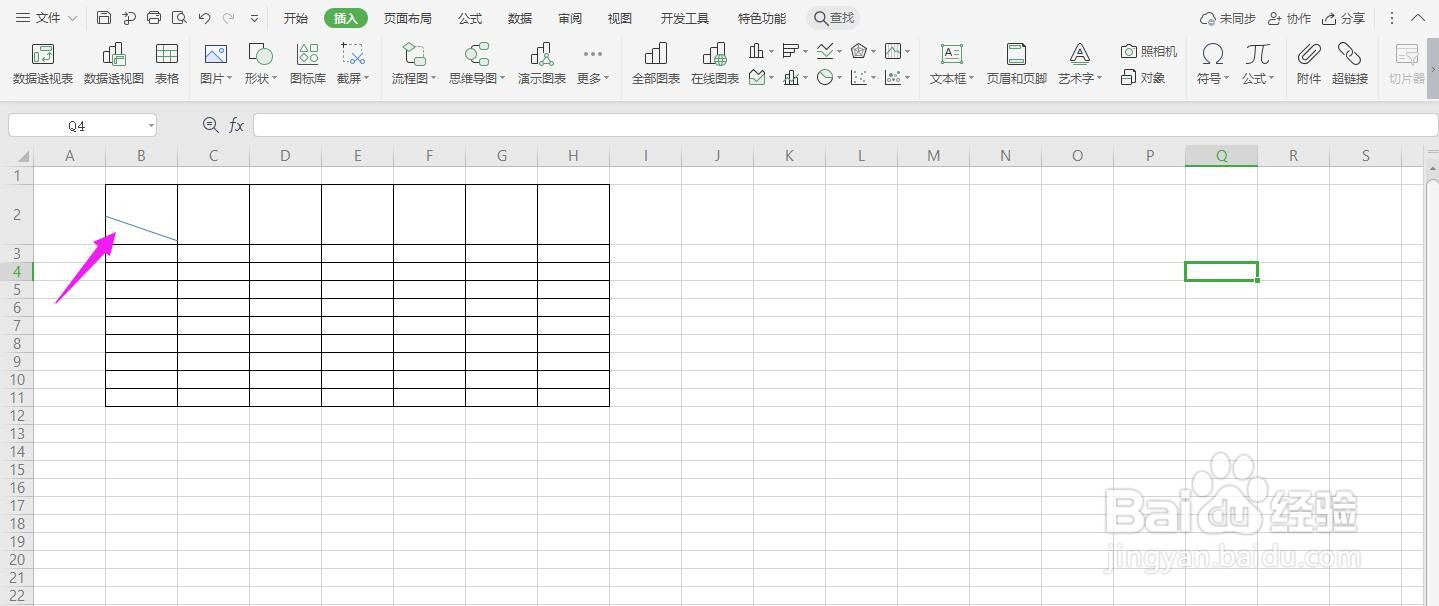
5、在表头中画出一道直线,如下图所示
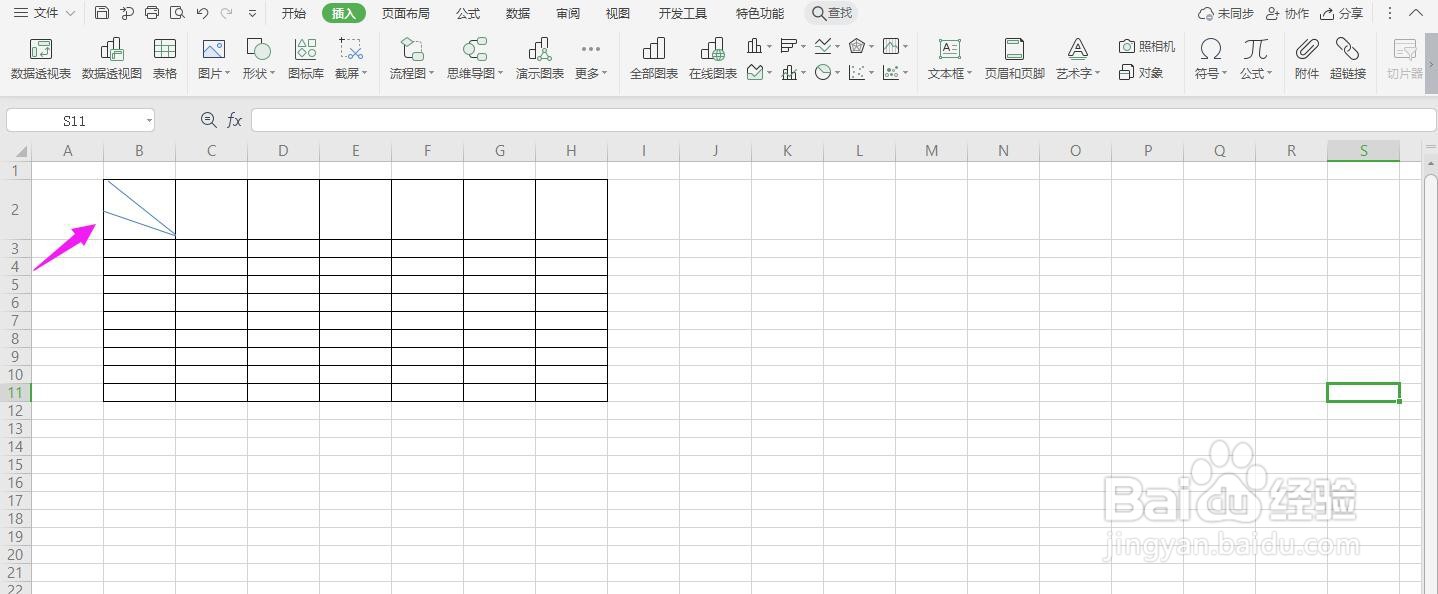
6、然后再选择形状中的“直线”

7、画出第二条直线,这个时候三线的表头就制作完成了
时间:2026-04-29 00:58:08
1、首先打开Excel文档,选中已经制作好的表格,选中表头的位置,如下图所示
2、点击导航栏上的“插入”
3、点击“形状”
4、选择线条中的“直线”
5、在表头中画出一道直线,如下图所示
6、然后再选择形状中的“直线”
7、画出第二条直线,这个时候三线的表头就制作完成了
