1、1.在安装功能时选择第三项具有默认值的所有功能

2、2.在功能列表中可根据具体情况进行选择,建议全部选择,可直接修改共享目录位置

3、3.定义实例名选择默认即可,如果有多个实例可选择命名实例来自定义实例名

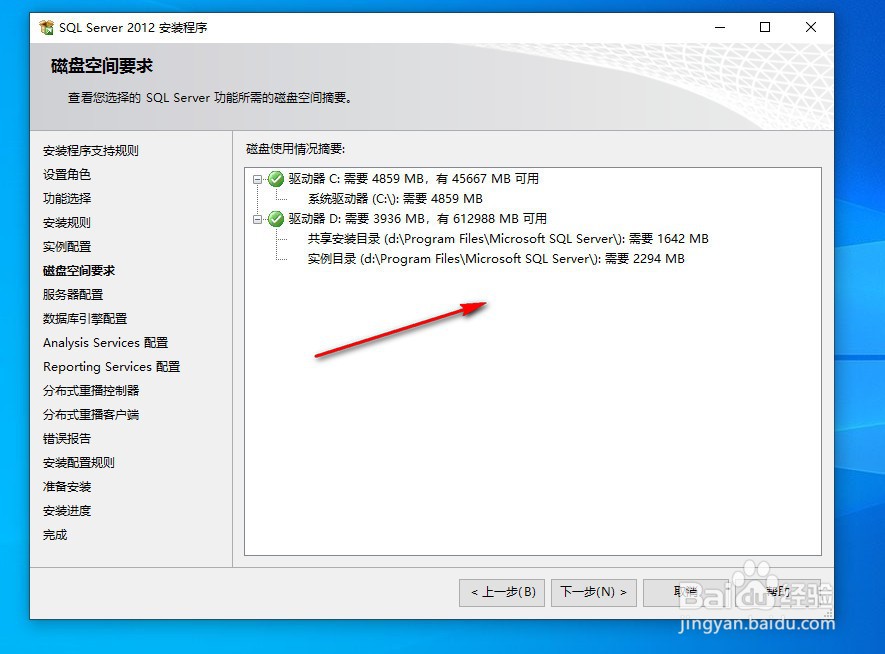
4、4.确定安装前所需磁盘的概要信息,然后确定服务排序规则

5、5.选择身份验证模式,这里选择混合模式,并为管理员设定密码,并指定相应数据目录位置


6、6.指定analysis services服务模式,选择默认即可,然后添加当前用户

时间:2026-04-23 18:32:59
1、1.在安装功能时选择第三项具有默认值的所有功能
2、2.在功能列表中可根据具体情况进行选择,建议全部选择,可直接修改共享目录位置
3、3.定义实例名选择默认即可,如果有多个实例可选择命名实例来自定义实例名
4、4.确定安装前所需磁盘的概要信息,然后确定服务排序规则
5、5.选择身份验证模式,这里选择混合模式,并为管理员设定密码,并指定相应数据目录位置
6、6.指定analysis services服务模式,选择默认即可,然后添加当前用户
