1、点击追蚂幻灯胳近祝片,鼠标右键选择“设置背景格式”,在右侧弹出的“对象属性”勾选纯色填充,选择合适的灰色,再点击“全部应用”


2、删除幻灯片中的两个文本框

3、菜单中找到“插入”,找到“形状”,点击找到“圆角矩形”,在页面上绘制出形状,再复制出3个,总共4个圆角矩形
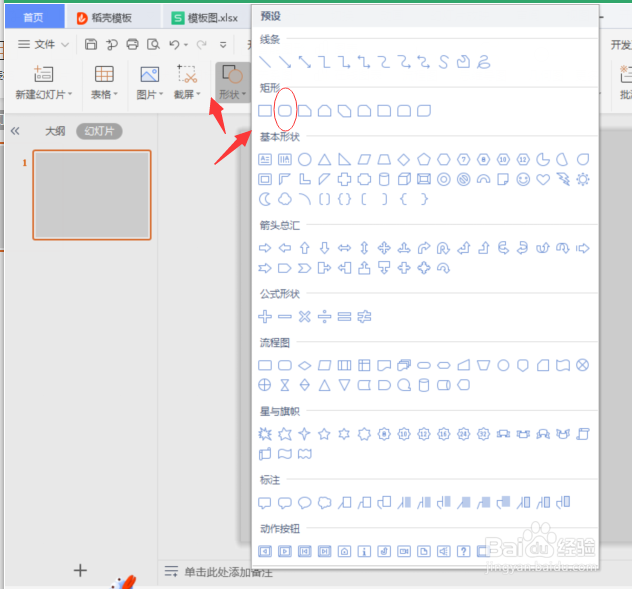

4、选中圆角矩形,在菜单栏中找到"填充"和“轮廓”,填充自己想要的颜色,并设置成无边框

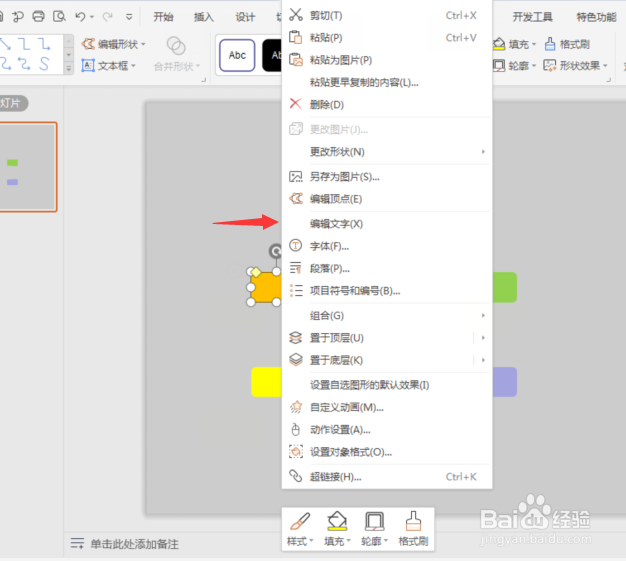
5、选中其中的圆角矩形,右键选中“编辑文字”,输入序号,字体填充为白色
6、在菜单栏中找到“开始”,选中“文本框”,在矩形的相对应位置处,输入“在此输入标题”,字体填充为蓝色


7、最后,插入大小不一囊忌的等腰三角形,放置在页面的合适位置进行装饰,这样灰色简约职场风目录就制作完成了


1、点击幻灯片,鼠标右键选择“设置背景格式”,在右侧弹出的“对象属性”勾选纯色填充,选择合适的灰色,再点击“全部应用”
2、删除幻灯片中的两个文本框
3、菜单中找到“插入”,找到“形状”,点击找到“圆角矩形”,在页面上绘制出形状,再复制出3个,总共4个圆角矩形
4、选中圆角矩形,在菜单栏中找到"填充"和“轮廓”,填充自己想要的颜色,并设置成无边框
5、选中其中的圆角矩形,右键选中“编辑文字”,输入序号,字体填充为白色
6、在菜单栏中找到“开始”,选中“文本框”,在矩形的相对应位置处,输入“在此输入标题”,字体填充为蓝色
7、最后,插入大小不一的等腰三角形,放置在页面的合适位置进行装饰,这样灰色简约职场风目录就制作完成了
以上:仅为简单模板演示,希望能帮到有需要的人!
