1、首先使用Excel打开一份表格文件,进入到编辑主界面。
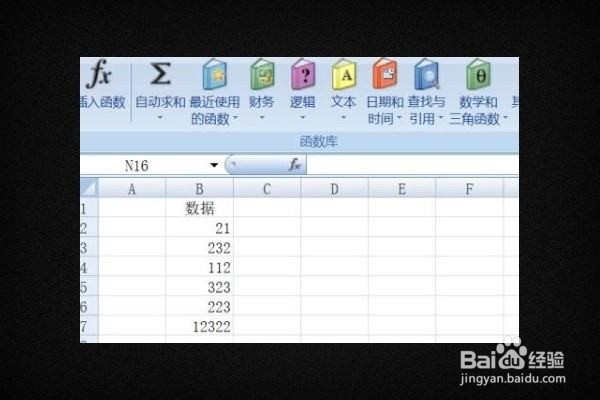
2、接着选择表格中的数据单元格,再在上方点击菜单栏中的“数据”项,在下拉选项卡中单击“筛选”按钮。

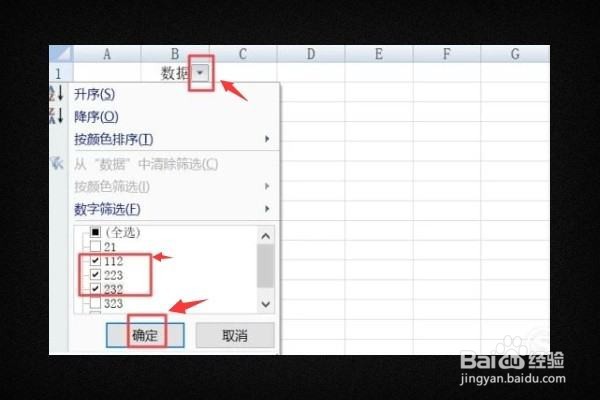
3、然后点击过滤器右侧的倒三角图标,打开过滤界面,在其中选择需要的三条数据后,点击确定。
4、再选择图表中的B8单元格,进入“公式”选项卡中,点击“自动求和”按钮。

5、最后会在B8单元格弹出求和计算过程,点击Enter键即可完成汇总。

时间:2026-05-02 06:20:04
1、首先使用Excel打开一份表格文件,进入到编辑主界面。
2、接着选择表格中的数据单元格,再在上方点击菜单栏中的“数据”项,在下拉选项卡中单击“筛选”按钮。
3、然后点击过滤器右侧的倒三角图标,打开过滤界面,在其中选择需要的三条数据后,点击确定。
4、再选择图表中的B8单元格,进入“公式”选项卡中,点击“自动求和”按钮。
5、最后会在B8单元格弹出求和计算过程,点击Enter键即可完成汇总。
