PS软件快速设计MP3图标

 时间:2026-04-29 01:33:11

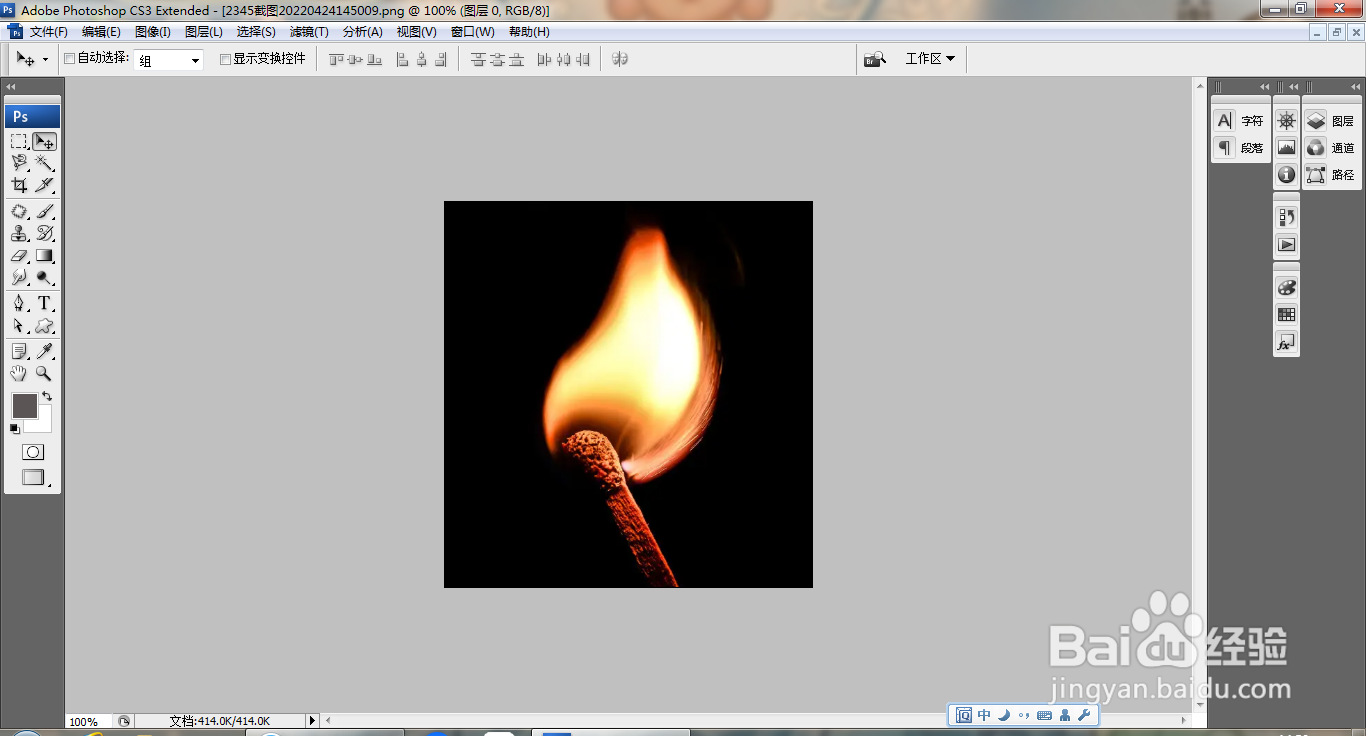
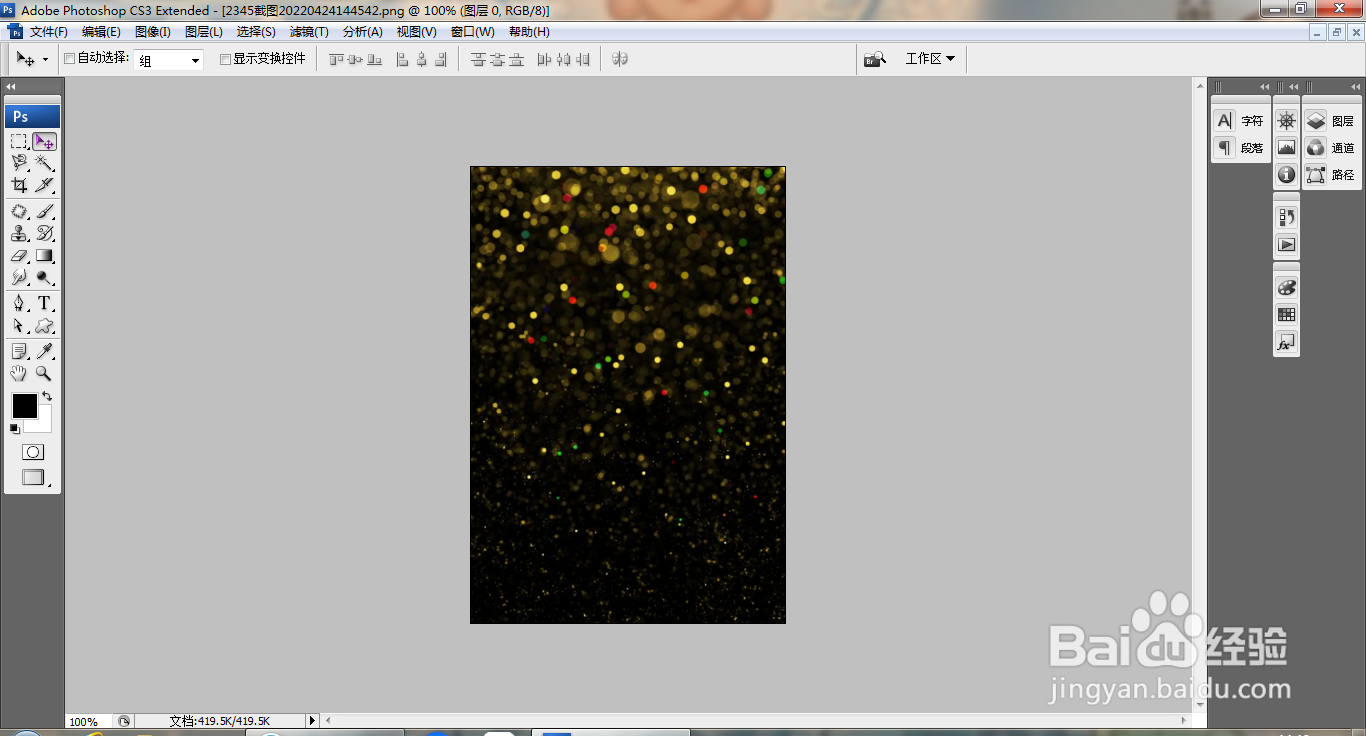
1、打开PS,打开图片,如图

PS软件快速设计MP3图标

2、新建图层,选择矩形选区工具,设置前景色为黑色,填充颜色,如图

PS软件快速设计MP3图标

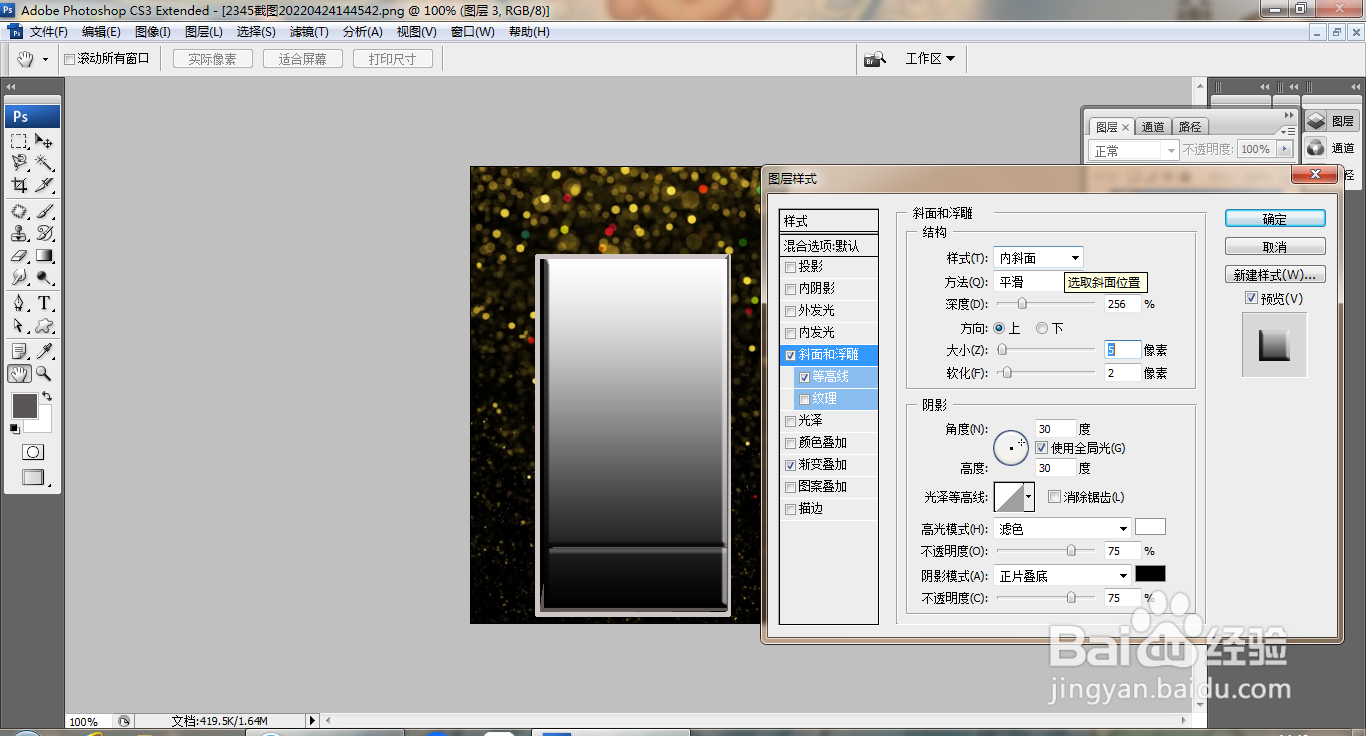
3、选择钢笔工具,绘制路径,载入选区,填充颜色,继续选择矩形选区工具,绘制选区,填充颜色,双击图层,打开图层样式,勾选渐变叠加,勾选斜面和浮雕,如图
PS软件快速设计MP3图标

4、打开图片,如图

PS软件快速设计MP3图标

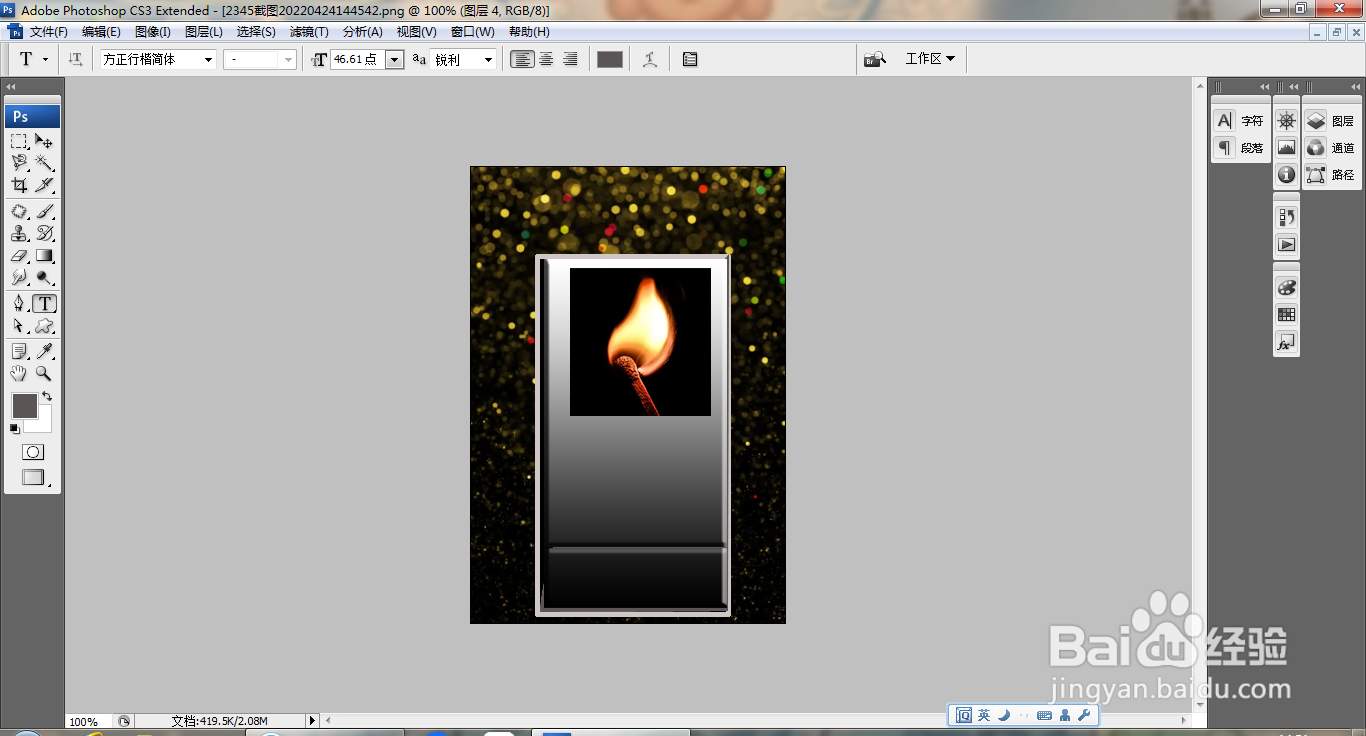
5、移动图片到当前图层,如图

PS软件快速设计MP3图标

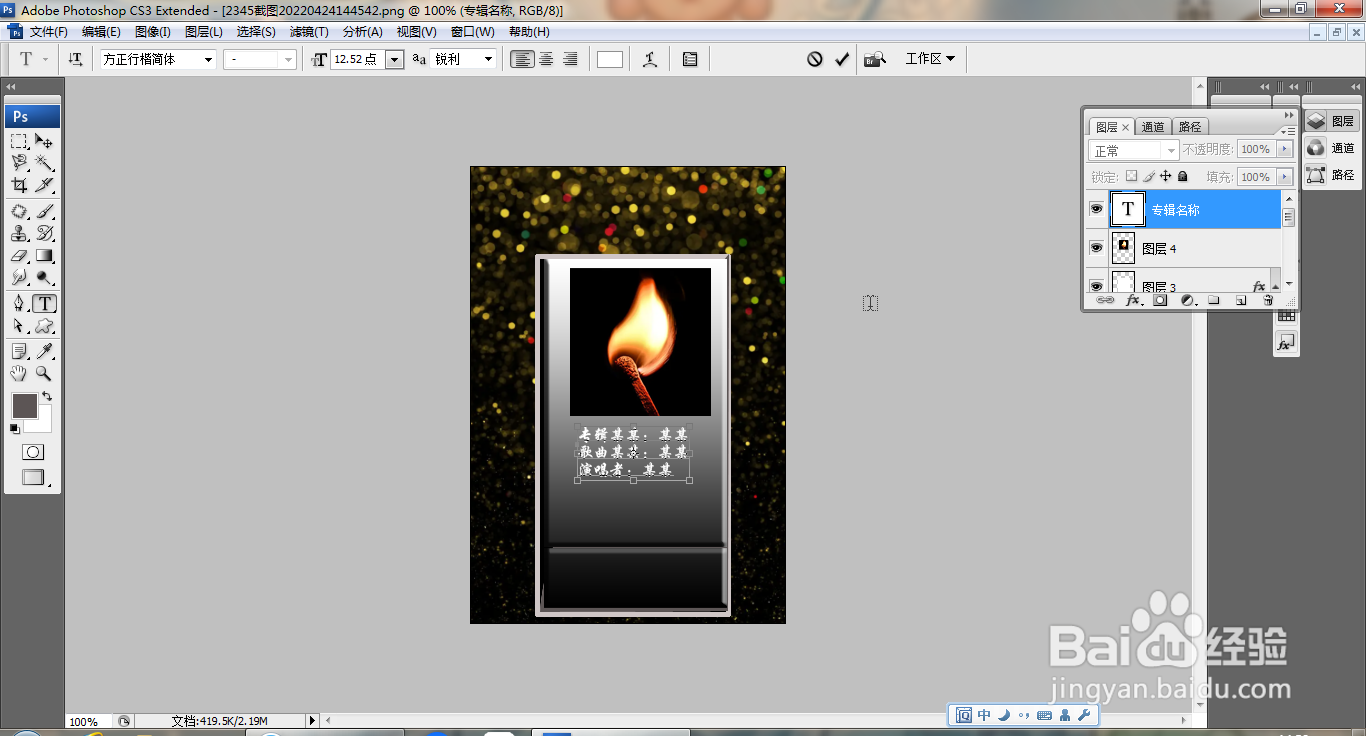
6、选择横排文字工具,输入字体,调整字号大小,多次调整字体大小,如图

PS软件快速设计MP3图标

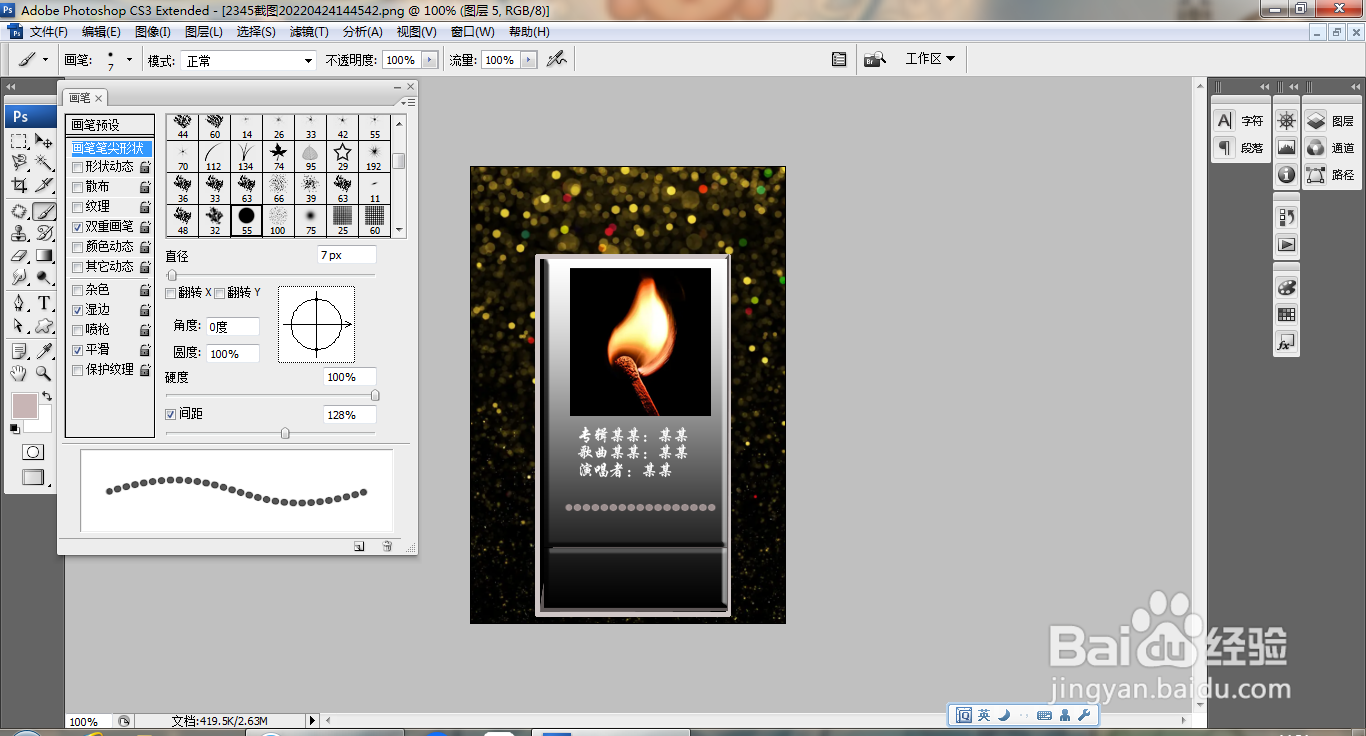
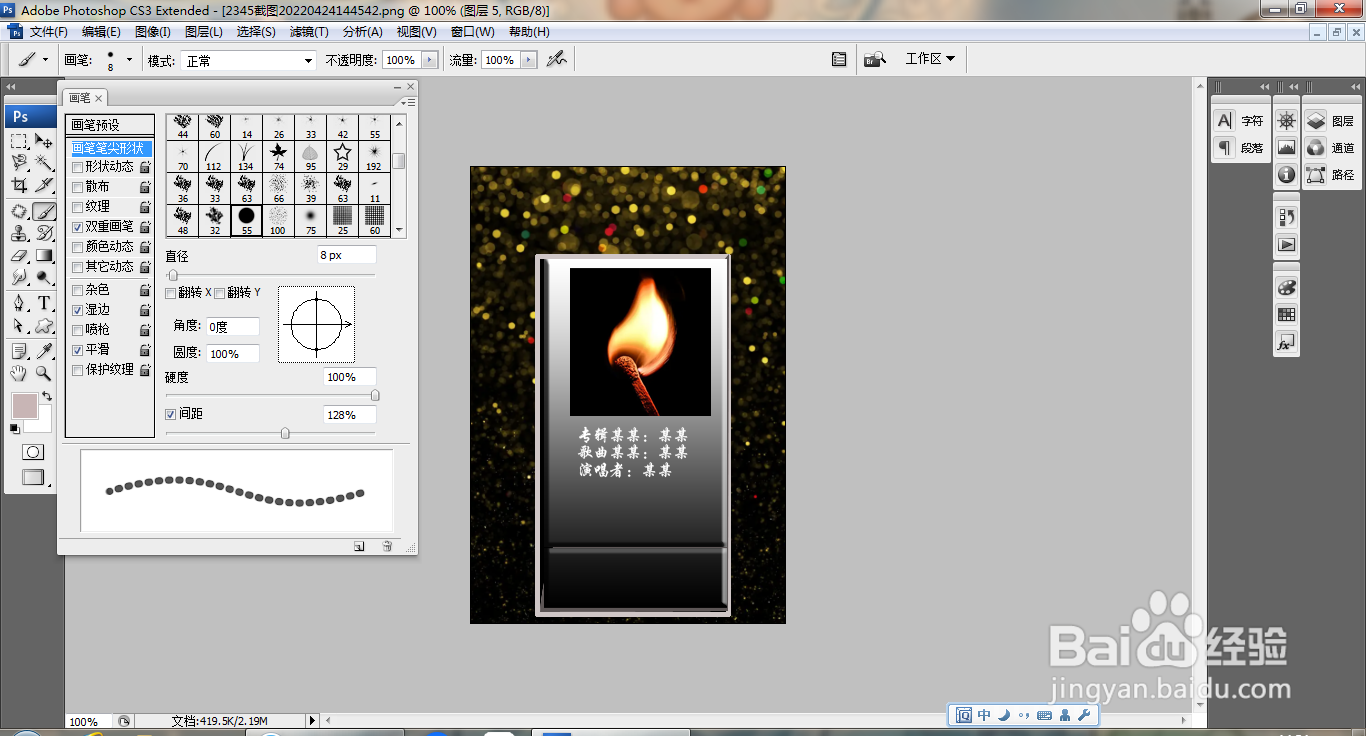
7、新建图层,选择画笔工具,按F5打开画笔面板,点选画笔笔尖形状,调整间距,如图
PS软件快速设计MP3图标

8、选择画笔,按shift键继续绘制,如图

PS软件快速设计MP3图标

9、双击图层,打开图层样式,勾选外发光和内发光,如图

PS软件快速设计MP3图标

10、新建图层,选择矩形选区工具,绘制矩形选区,填充颜色,多次复制调整,如图

PS软件快速设计MP3图标

  • PS如何设计跳芭蕾舞唯美剪影插图
  • Photoshop 制作水流效果
  • 怎么用PS中的照片滤镜设置图层的密度?
  • Photoshop如何制作广告文字效果
  • 如何用PS制作一张封面图
  • 热门搜索
    教师节手抄报大全 三年级重阳节手抄报 科学手抄报图片 关于三月三的手抄报 数学手抄报内容三年级 祖国发展我成长手抄报 读书的手抄报图片 安全出行手抄报内容 我的家庭手抄报 英语手抄报的英文