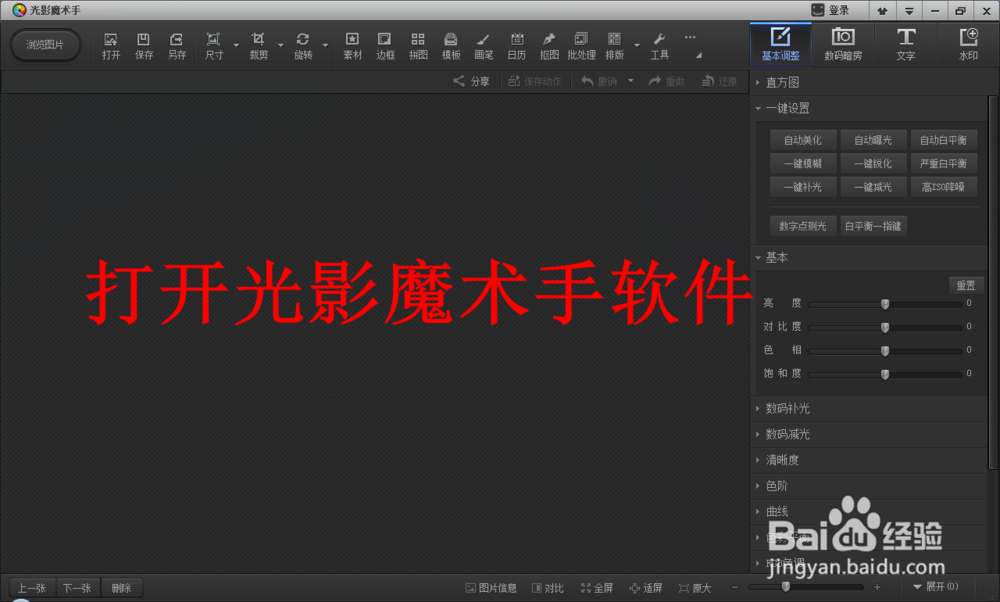
1、打开光影魔术手软件。
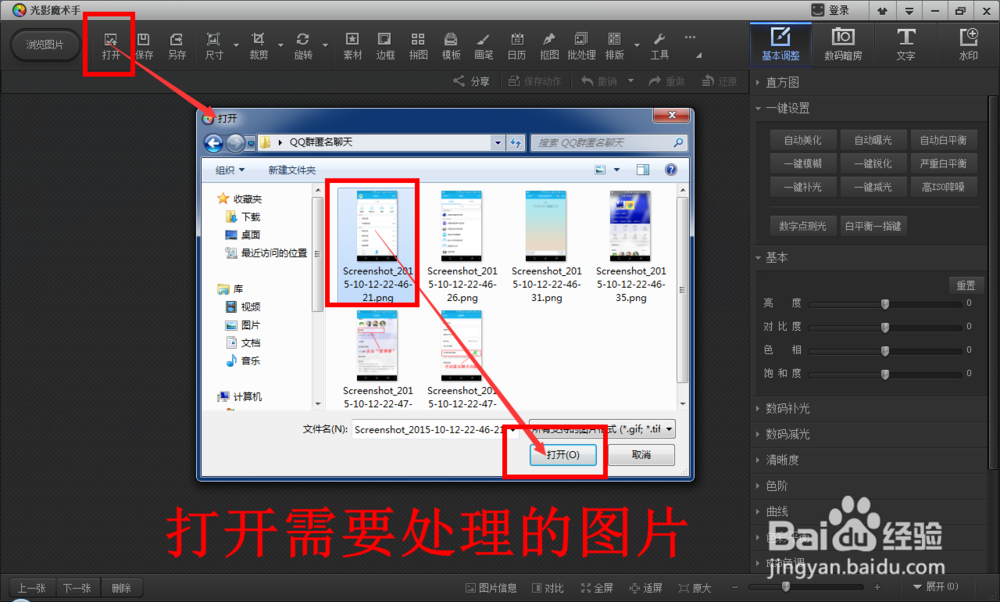
2、点击左上角的"打开",找到你要编辑的图片,将该图片加入到软件中。
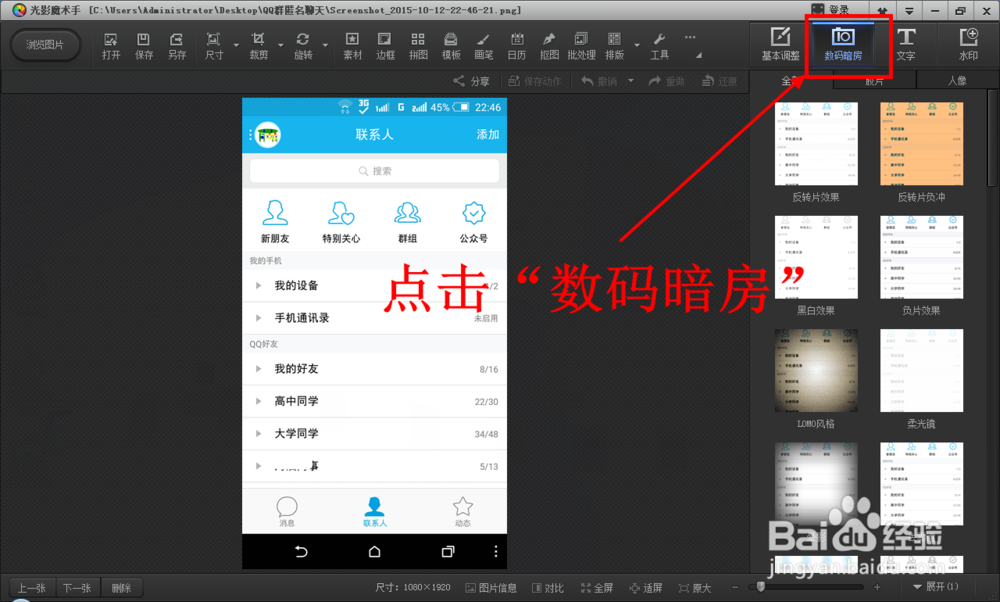
3、点击软件右上角的"数码暗房"。
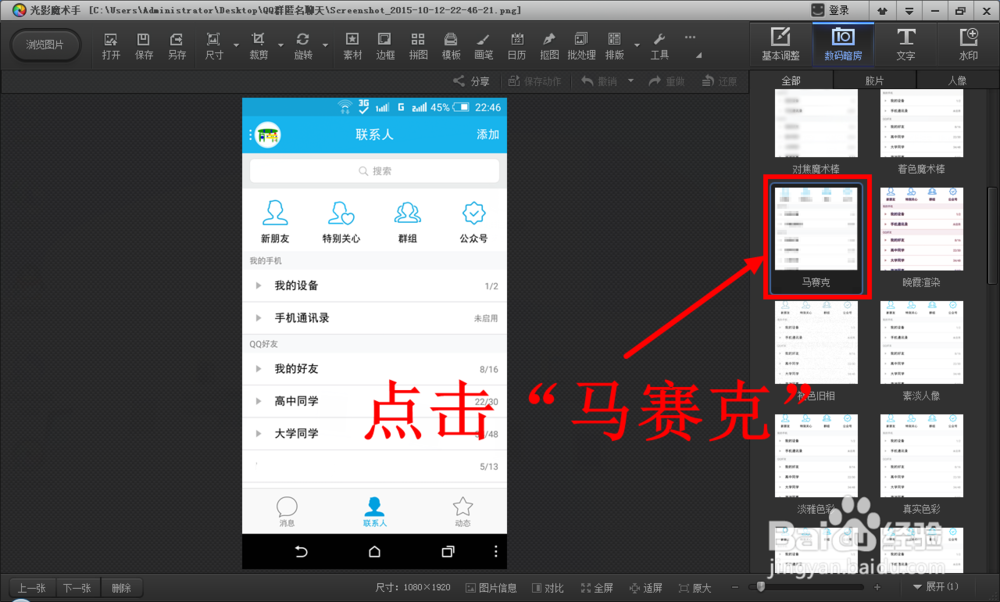
4、在数码暗房功能列表里找到并点击"马赛克"。
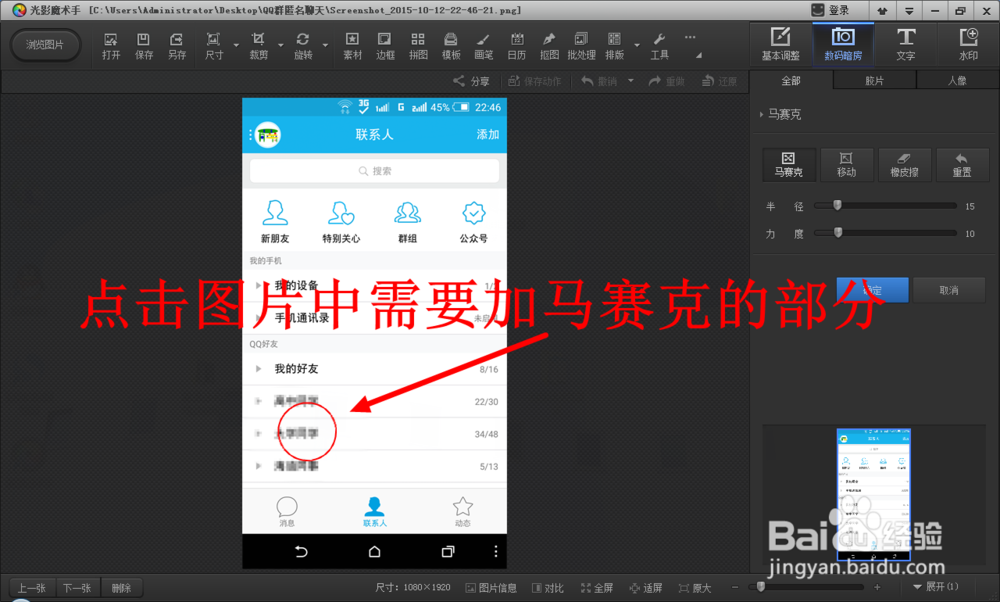
5、此时鼠标放在图片上会变成圆形的画笔,可以在右侧调整半径以改变画笔大小,调整力度可以改变马赛克的模糊程度。在图片上需要加马赛克的地方点击鼠标即可。
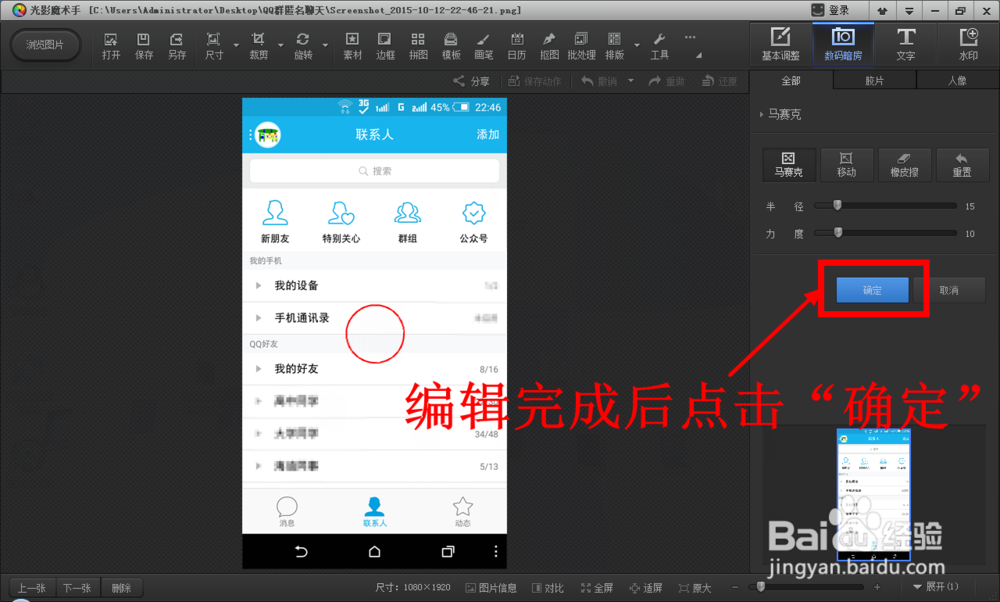
6、编辑完成后点击右侧的"确定"按钮。
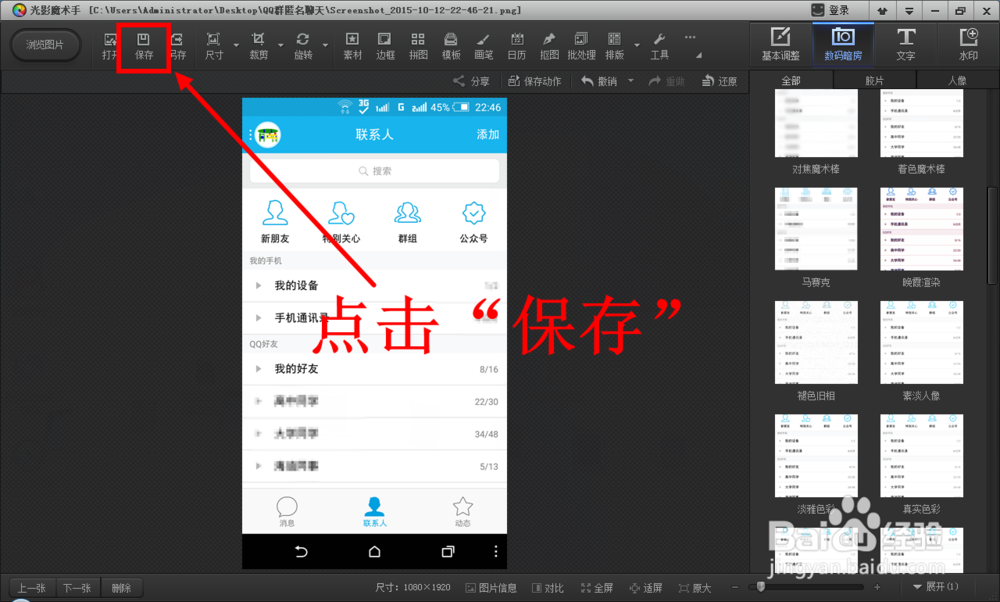
7、然后点击软件左上角的"保存"按钮就可以保存更改了。
时间:2026-04-22 20:05:36
1、打开光影魔术手软件。
2、点击左上角的"打开",找到你要编辑的图片,将该图片加入到软件中。
3、点击软件右上角的"数码暗房"。
4、在数码暗房功能列表里找到并点击"马赛克"。
5、此时鼠标放在图片上会变成圆形的画笔,可以在右侧调整半径以改变画笔大小,调整力度可以改变马赛克的模糊程度。在图片上需要加马赛克的地方点击鼠标即可。
6、编辑完成后点击右侧的"确定"按钮。
7、然后点击软件左上角的"保存"按钮就可以保存更改了。
