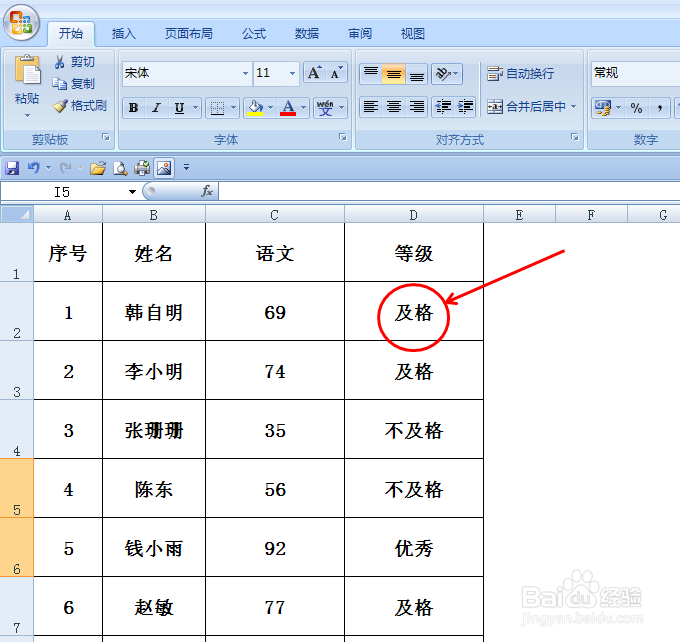
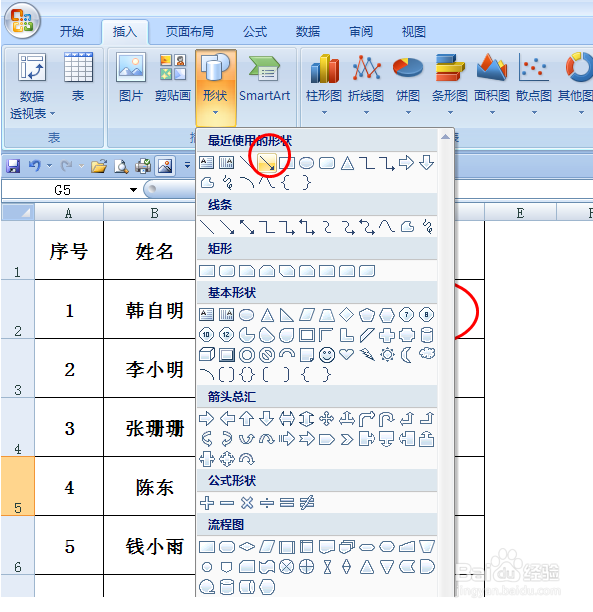
1、打开任何一个EXCEL表,这个EXCEL版本是2007版本,单击上面的插入-----形状,选择你需要的图形,下面就以椭圆形为例。
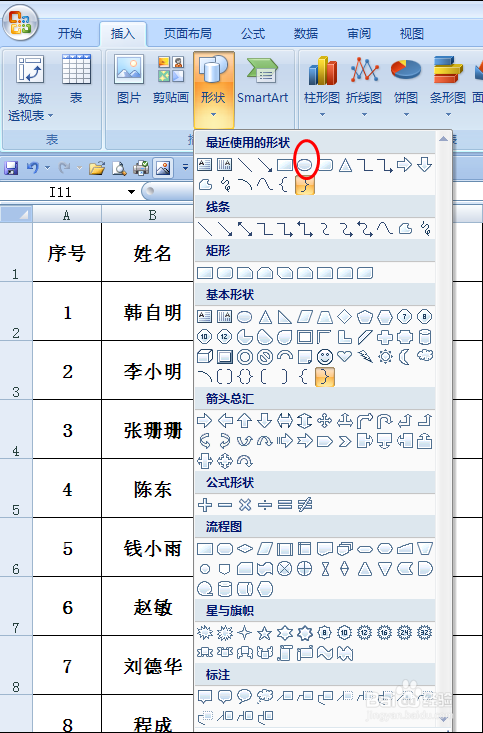
2、 单击椭圆形,然后在表格中划出一个椭圆形,将此图形拖到需要放置的单元格中,如图。
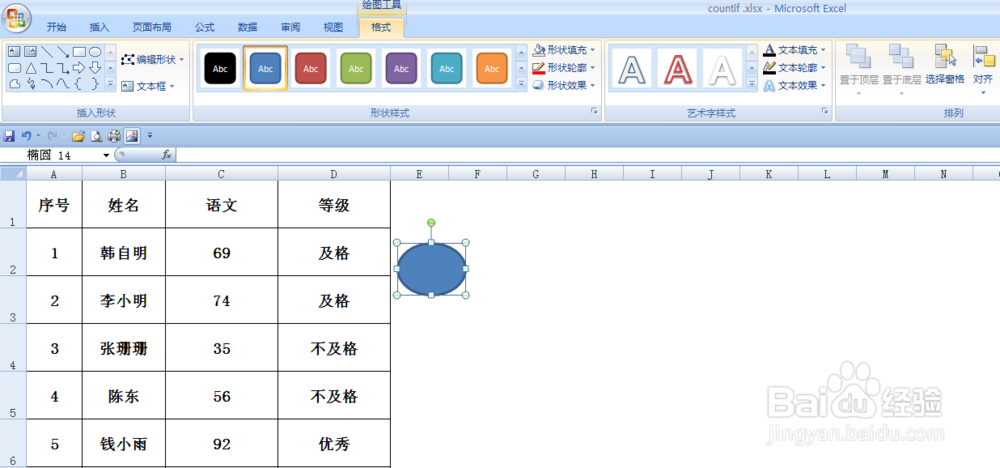
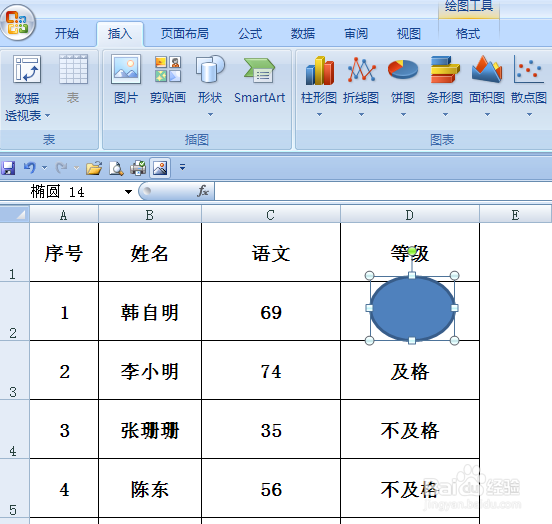
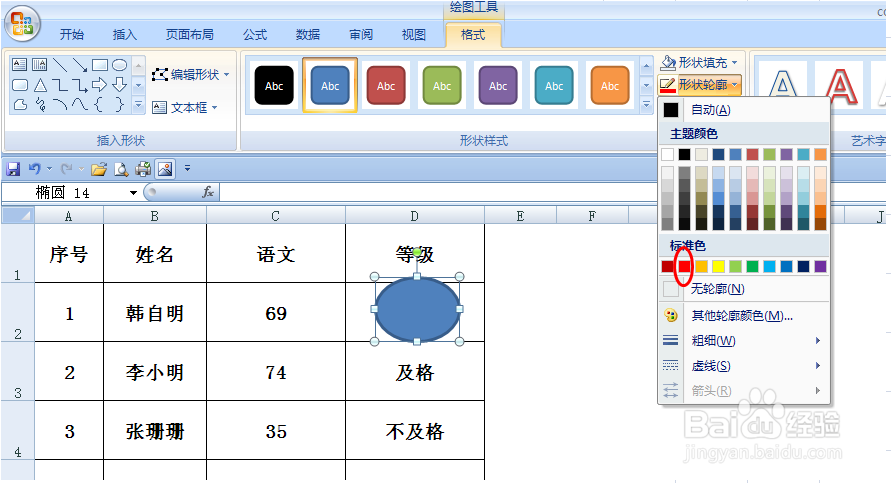
3、单击上面的绘图工具,单击形状轮廓中的标准色---红色,这时椭圆形的轮廓就变成红色了。
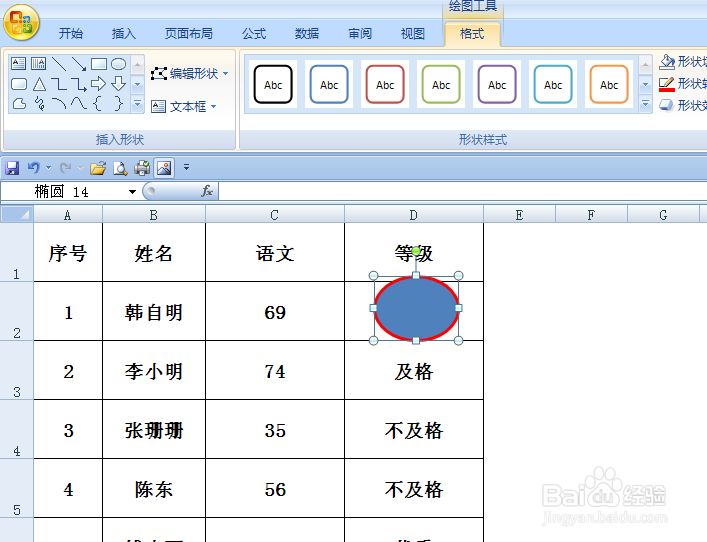
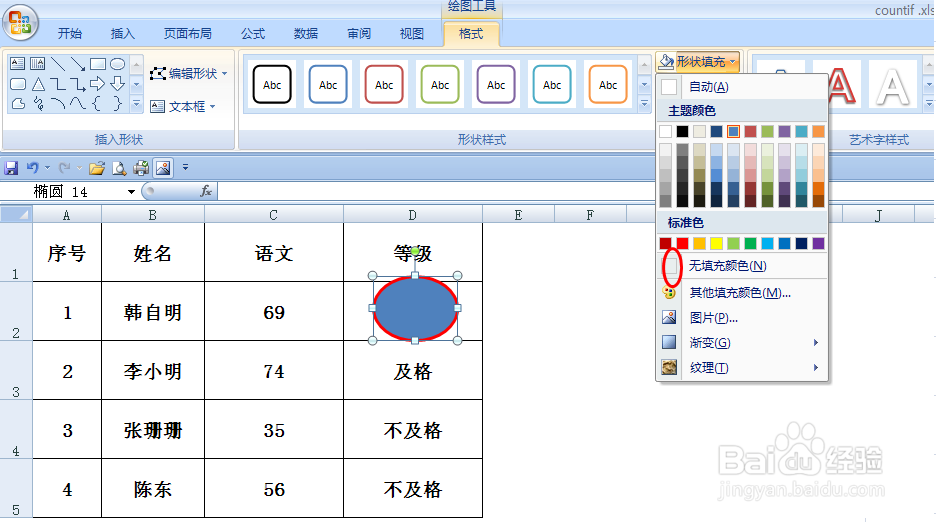
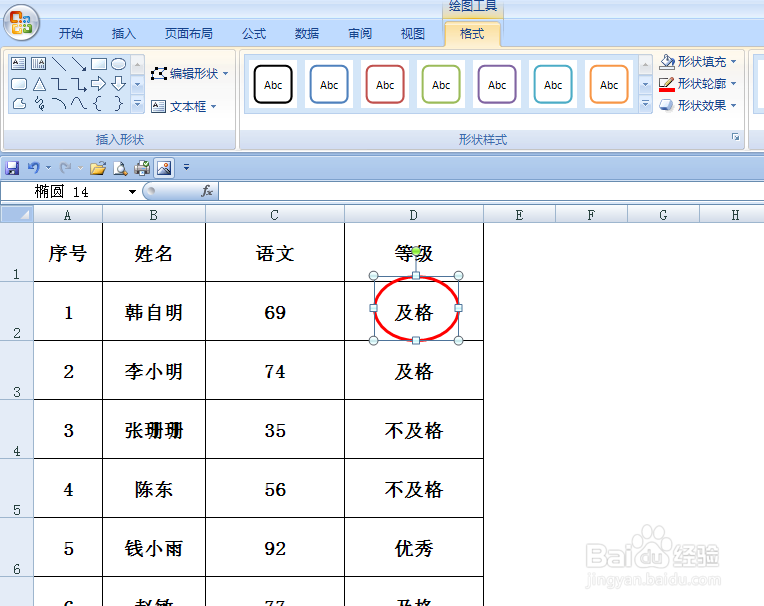
4、 单击上面的绘图工具,单击形状填充----无填充颜色,就把椭圆形中的中间部分颜色全部去除,能看见单元格的内容。另外拉动椭圆形的四个圆角也可以把此椭圆形拉大拉小。
5、 再来看看这个箭头形状,方法同上。单击插入-----形状(单向箭头),在EXCEL表中画出单向箭头。再单击形状轮廓中的标准色---红色,这个单向箭头就变成红色轮廓了。
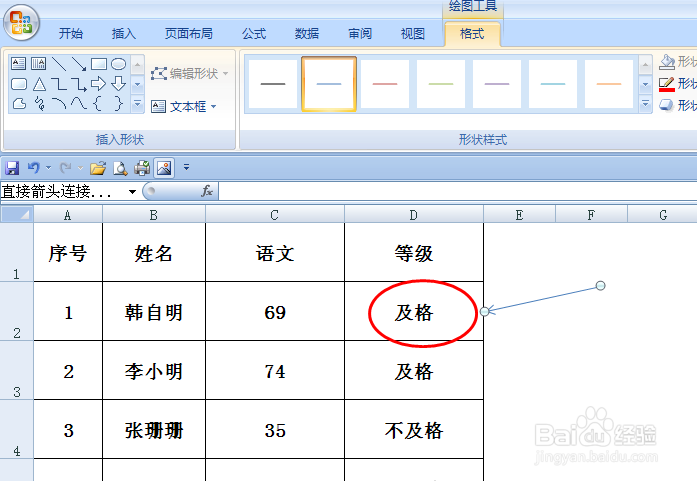
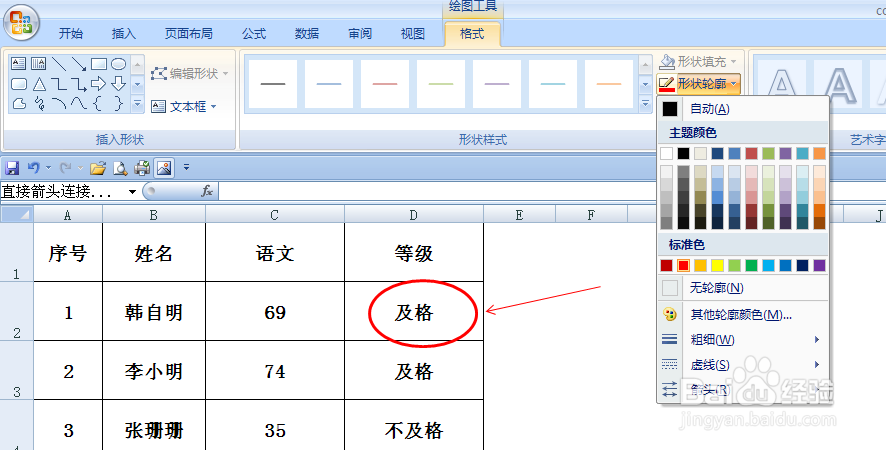
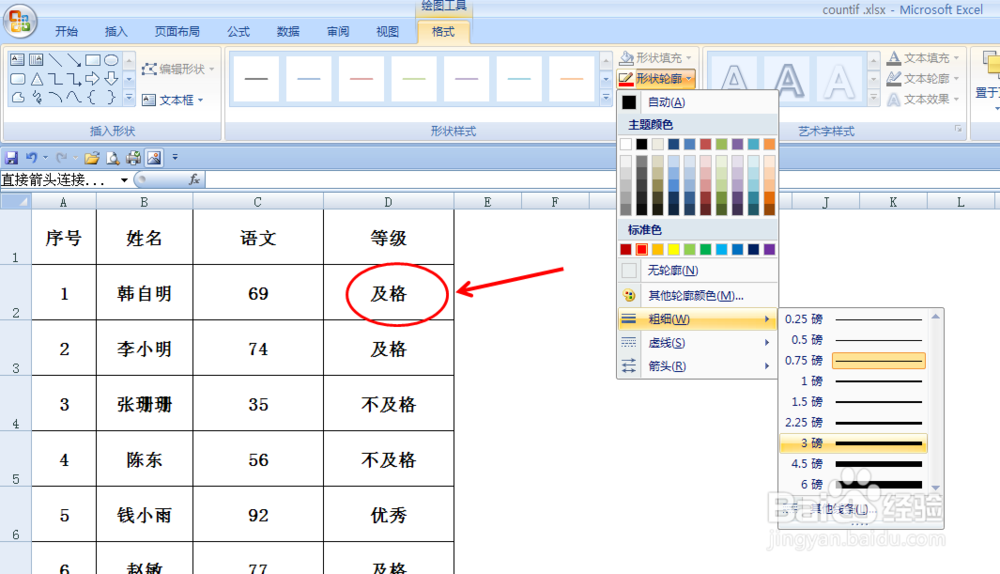
6、最后就是调整这个箭头的宽度。 点击此箭头,单击上面的绘图工具,单击形状轮廓----粗细,选择需要的宽度,即可完成基本的形状宽度。
7、 以上是基本的插入形状的方法,插入—形状中的其它形状插入方法和上面一样。