电脑任务栏在左边怎么调回来

 时间:2026-04-30 14:03:18

1、点击设置

点击左上角Windows图标并在弹窗中选择设置,点击进入个性化界面。

电脑任务栏在左边怎么调回来

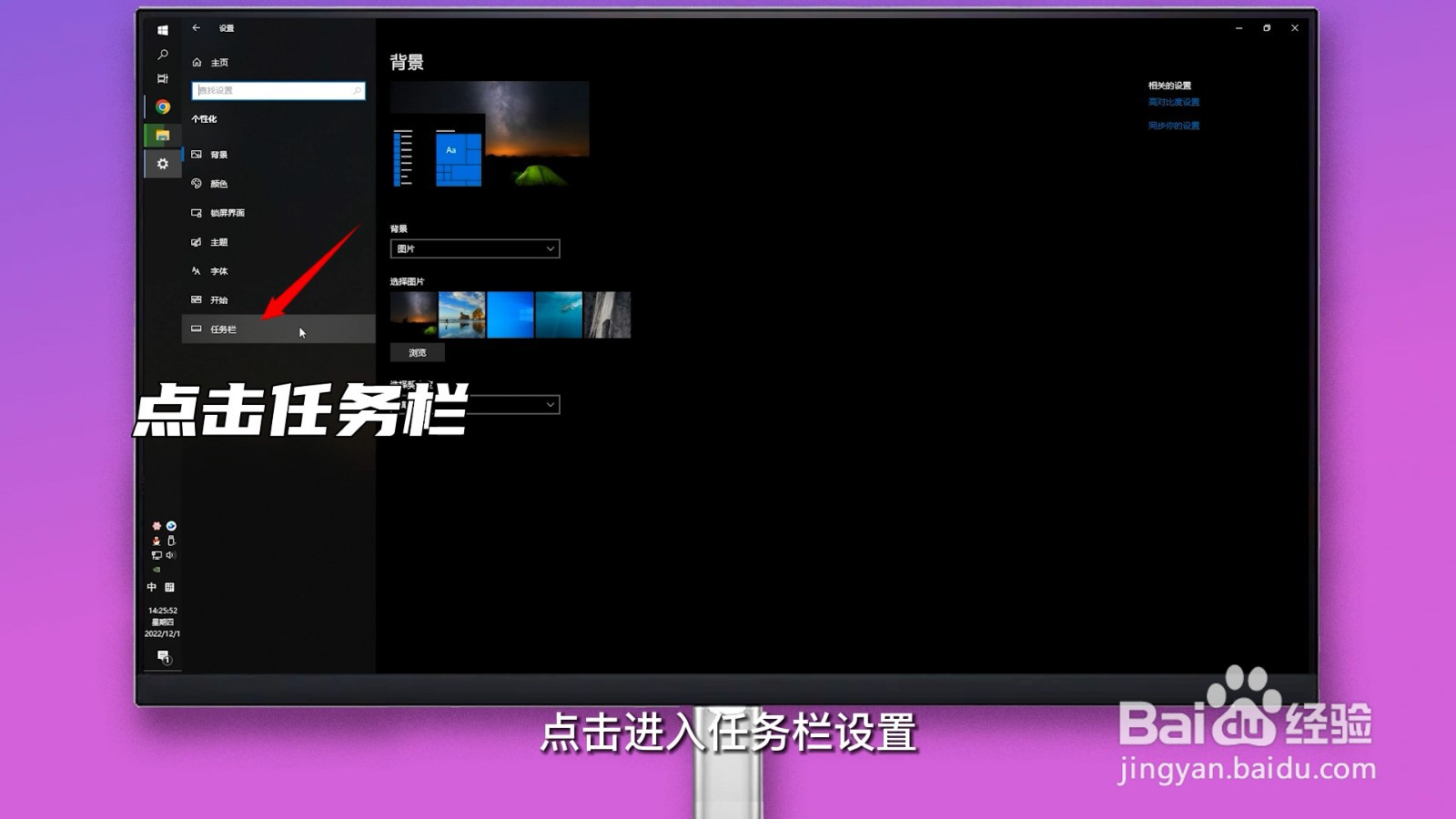
2、点击任务栏

点击进入任务栏设置;或者鼠标右键点击任务栏并在弹窗中选择任务栏设置也可。
电脑任务栏在左边怎么调回来

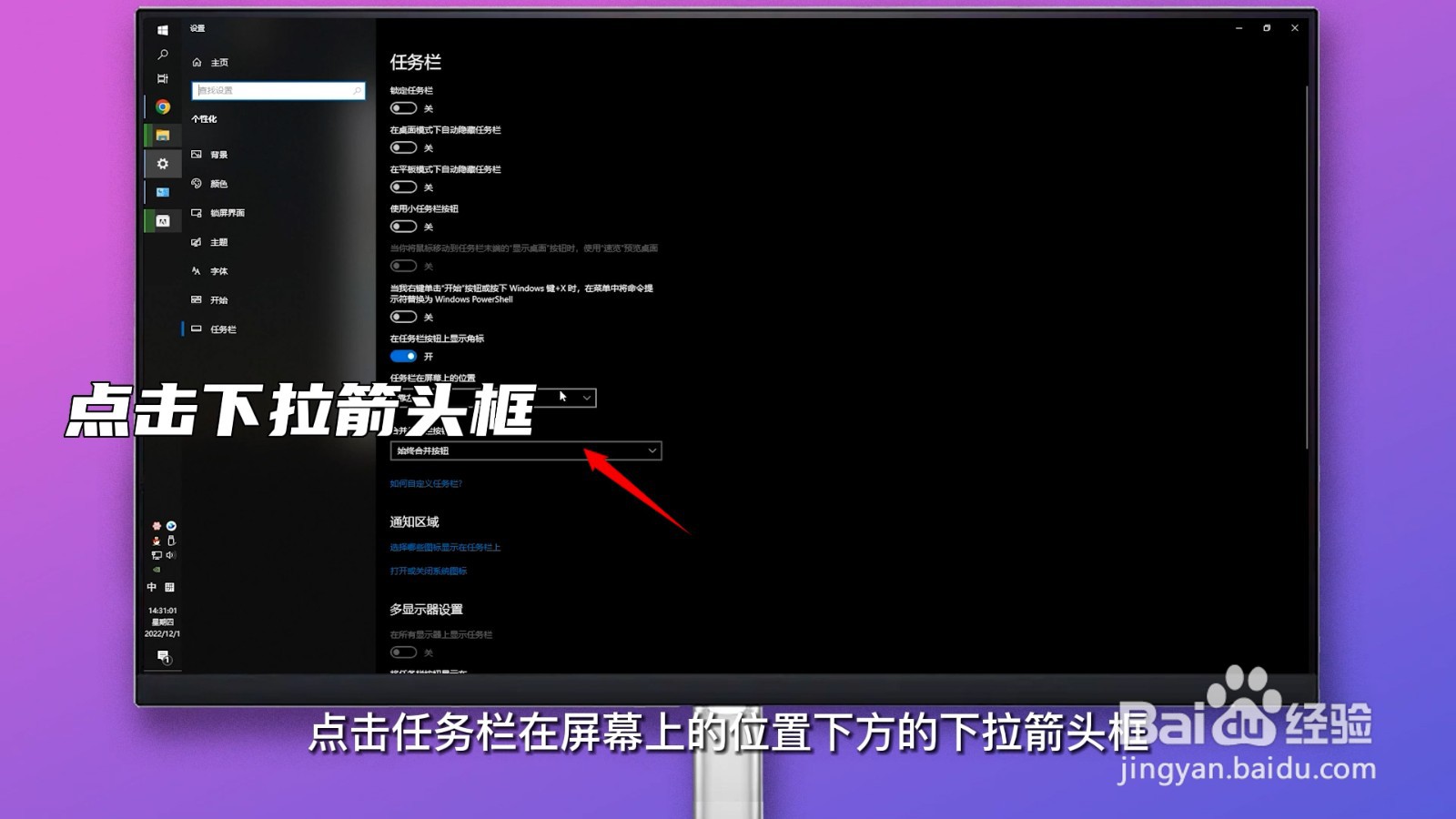
3、点击下拉箭头框

点击任务栏在屏幕上的位置下方的下拉箭头,点击选择合适的位置即可。

电脑任务栏在左边怎么调回来

4、直接拖拽

或者在没有勾选锁定任务栏的情况下,直接拖拽更换位置也可。

电脑任务栏在左边怎么调回来

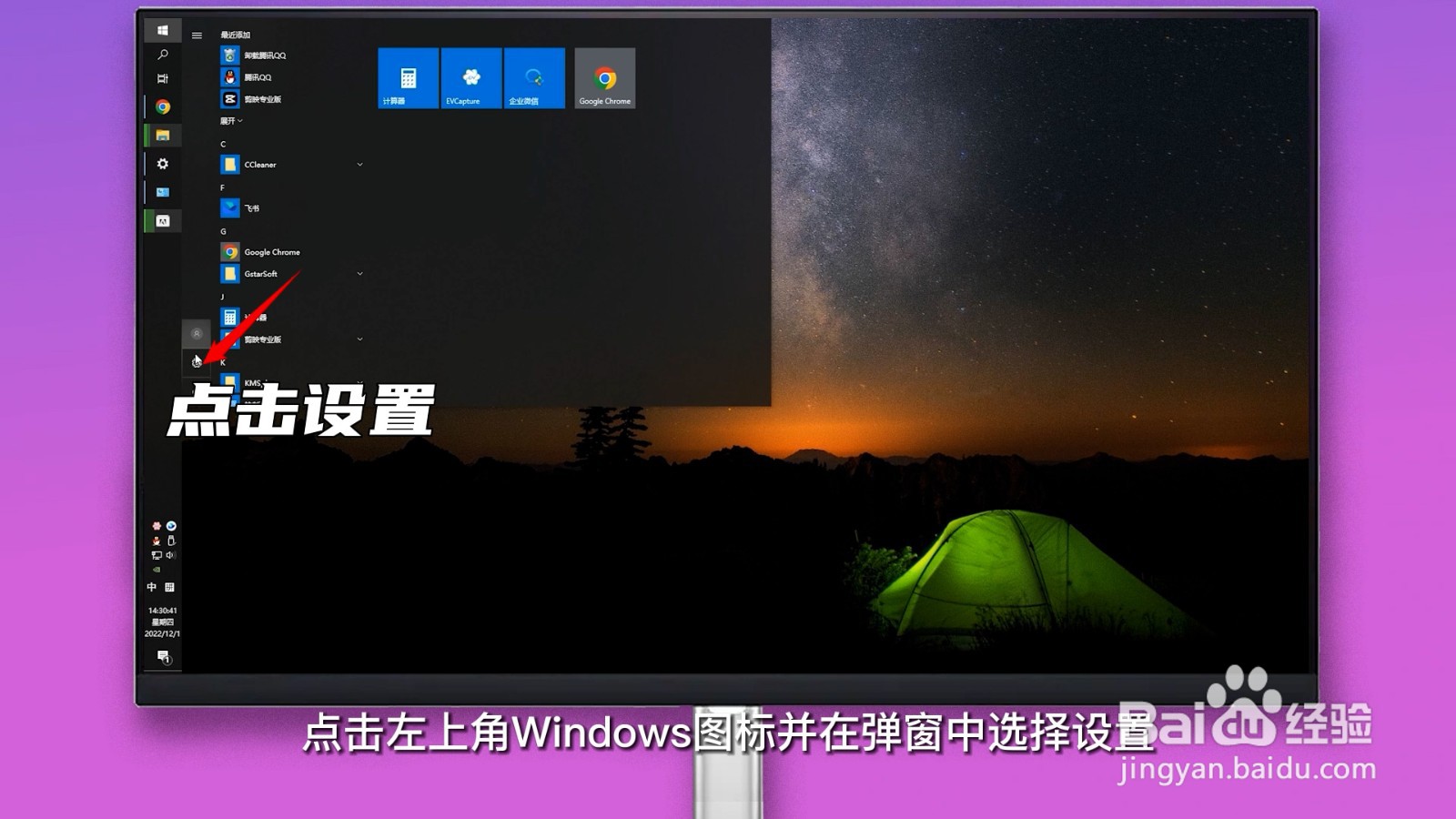
1、点击设置

点击左上角Windows图标并在弹窗中选择设置。

电脑任务栏在左边怎么调回来

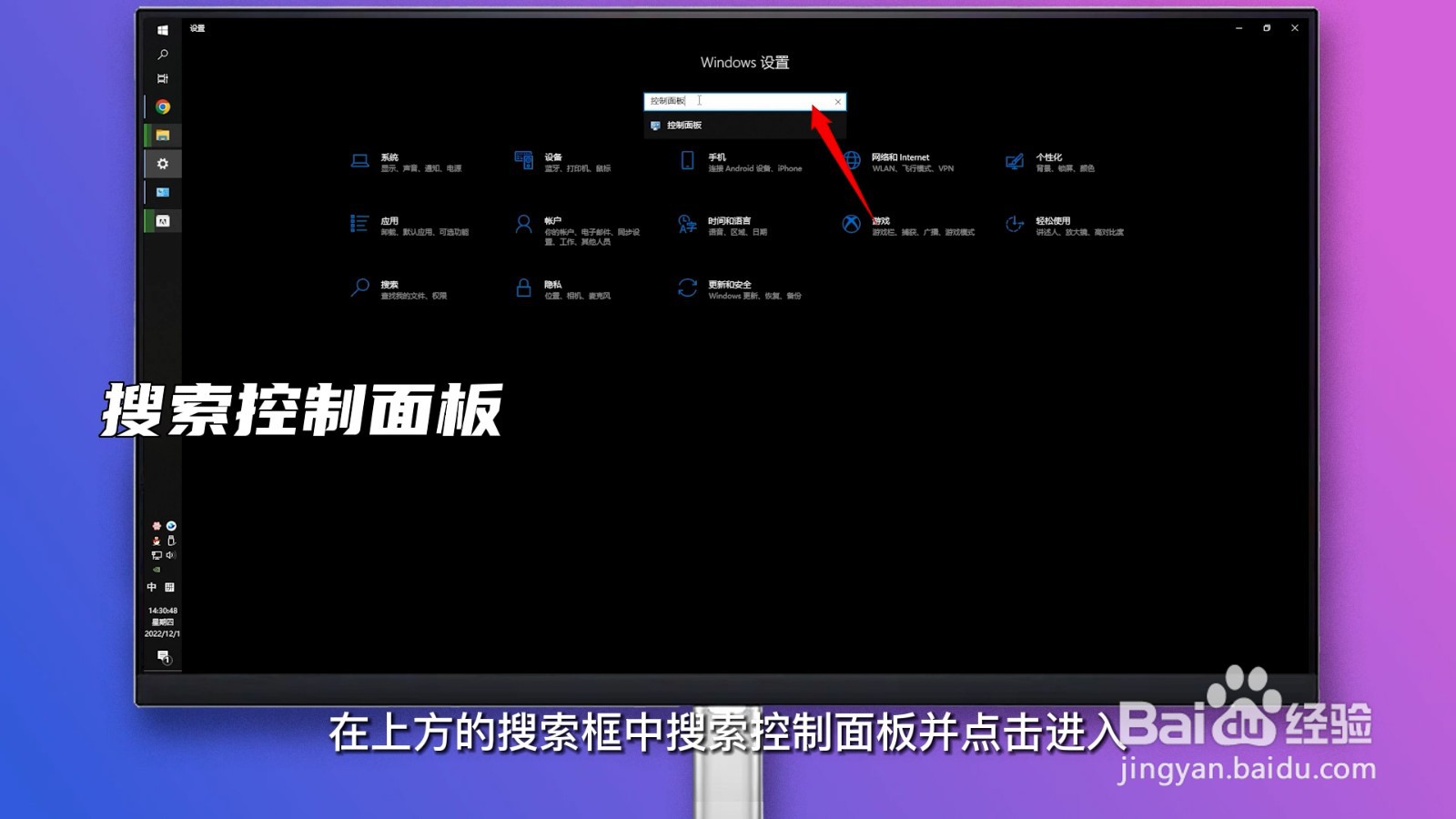
2、搜索控制面板

在上方的搜索框中搜索控制面板并点击进入。

电脑任务栏在左边怎么调回来

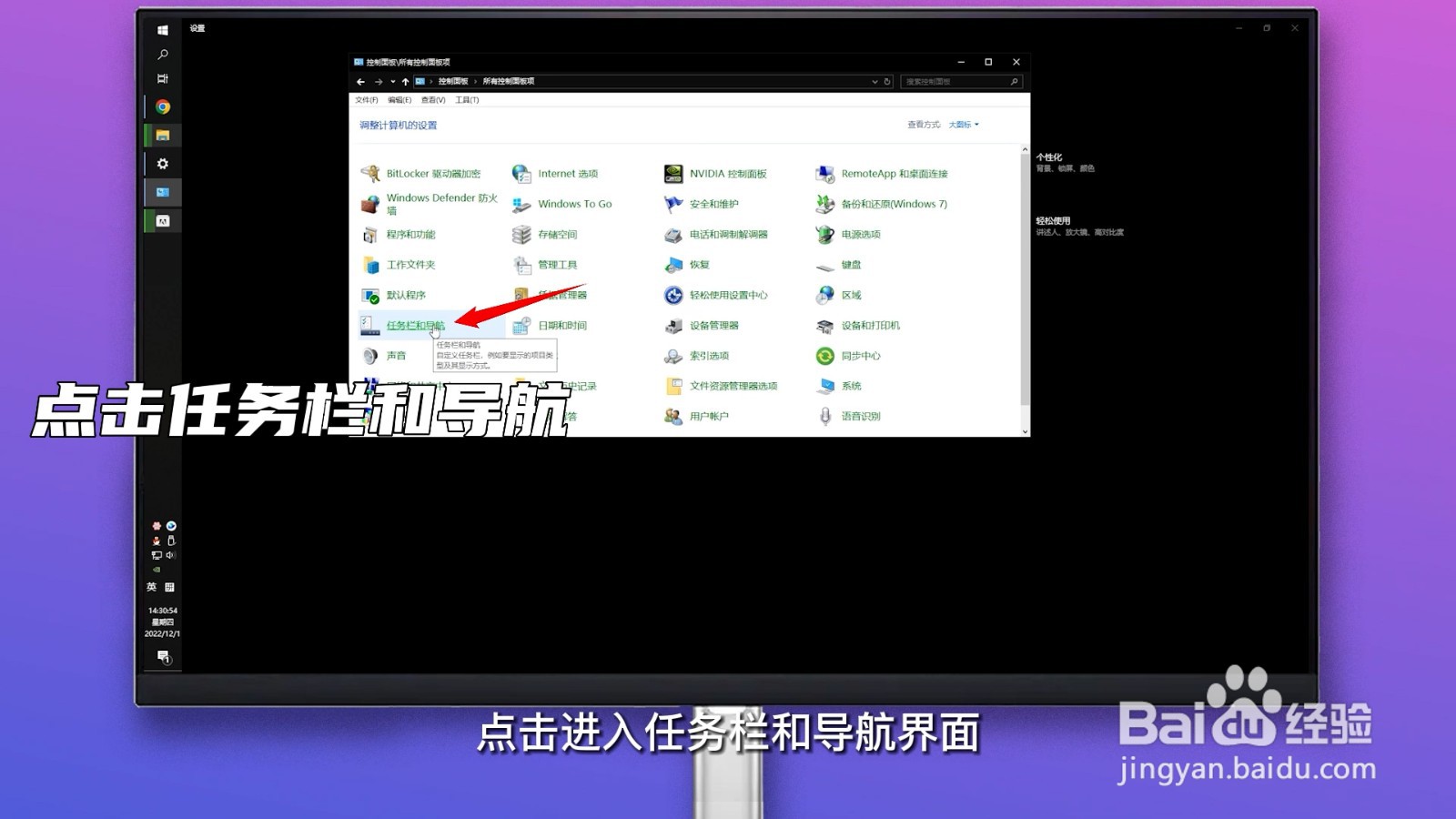
3、点击任务栏和导航

点击进入任务栏和导航界面。

电脑任务栏在左边怎么调回来

4、点击下拉箭头框

点击任务栏在屏幕上的位置下方的下拉箭头,点击选择合适的位置即可。
电脑任务栏在左边怎么调回来

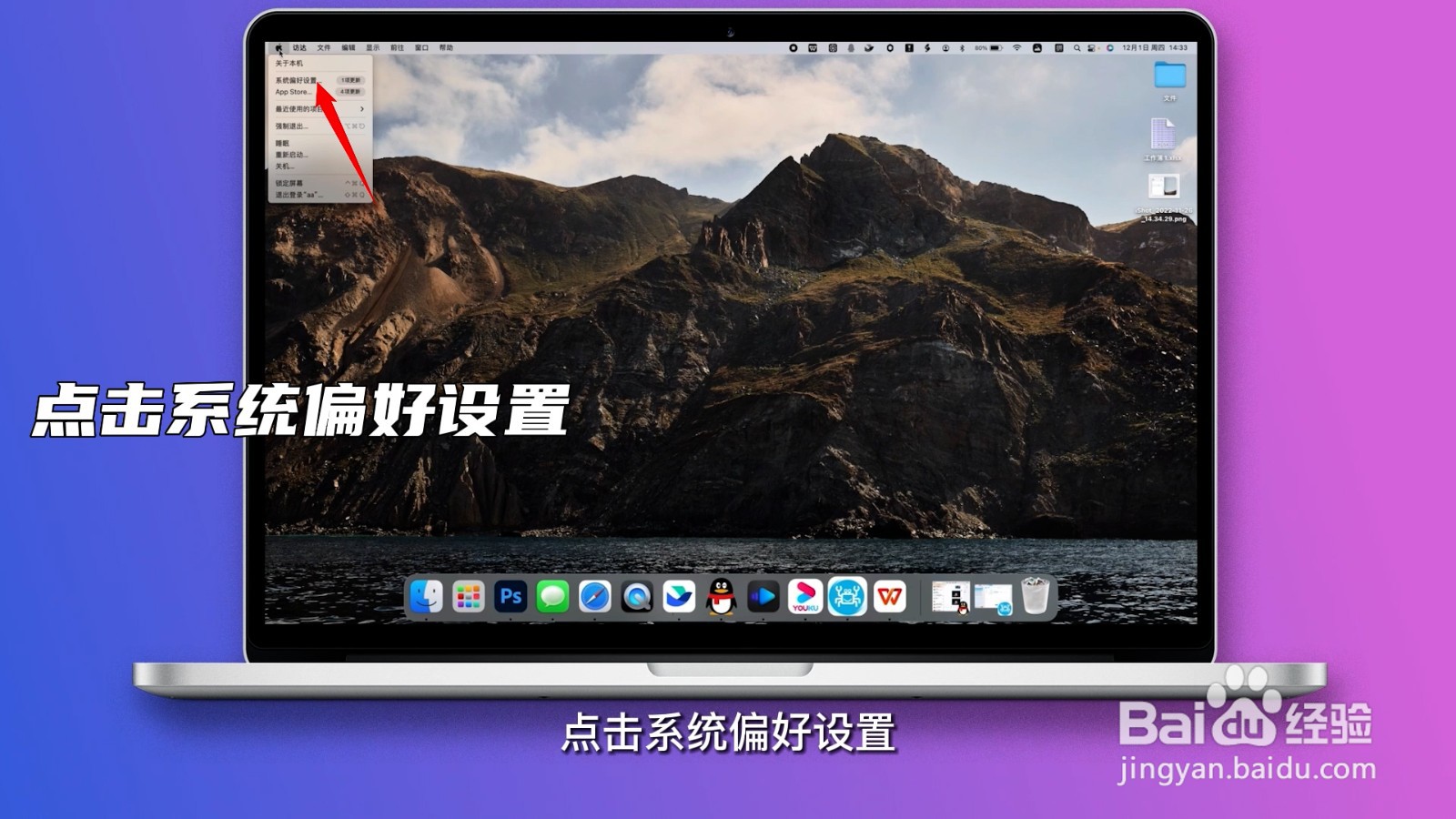
1、点击系统偏好设置

点击左上方苹果图标,点击系统偏好设置。

电脑任务栏在左边怎么调回来

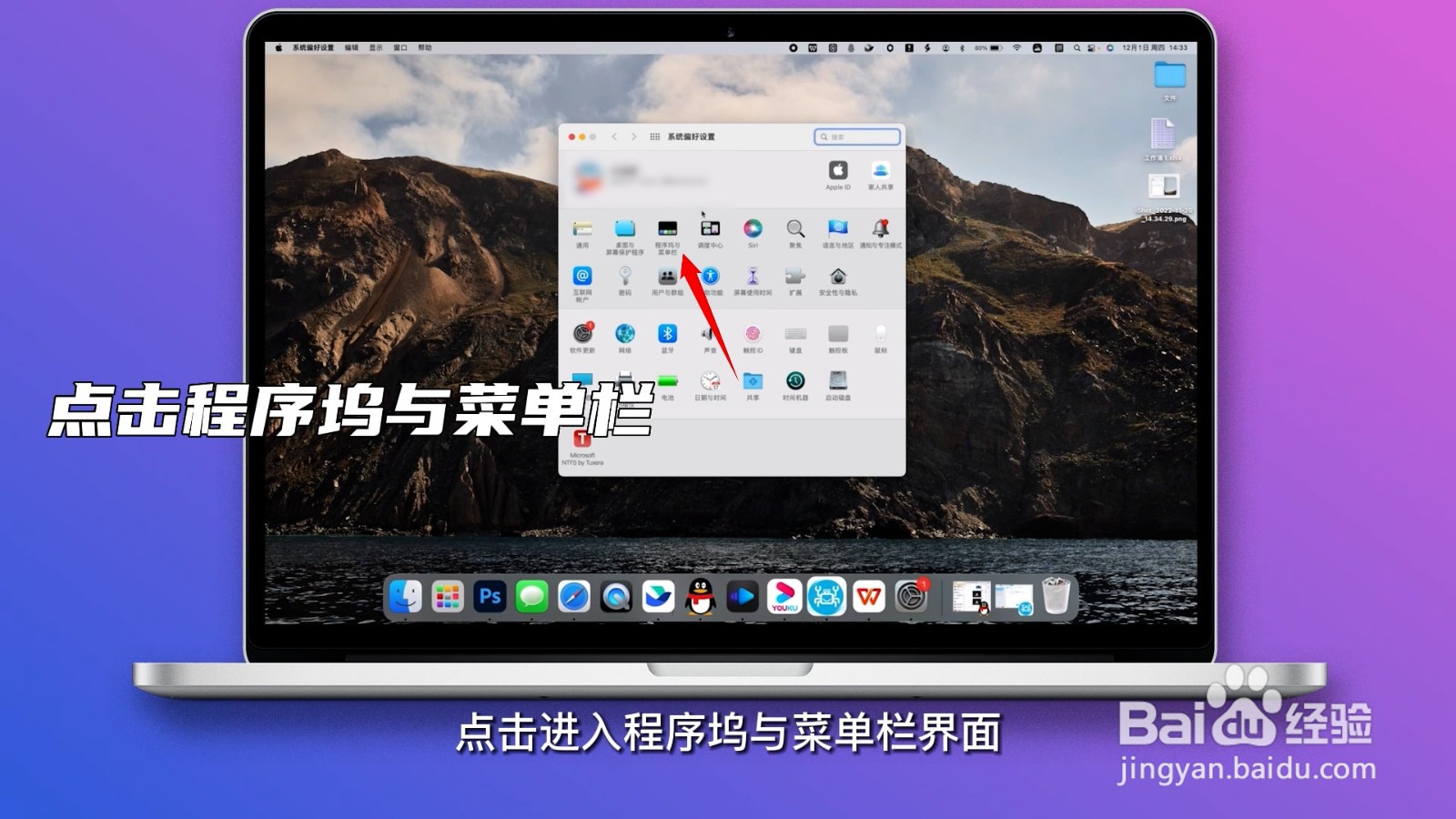
2、点击程序坞与菜单栏

点击进入程序坞与菜单栏界面。

电脑任务栏在左边怎么调回来

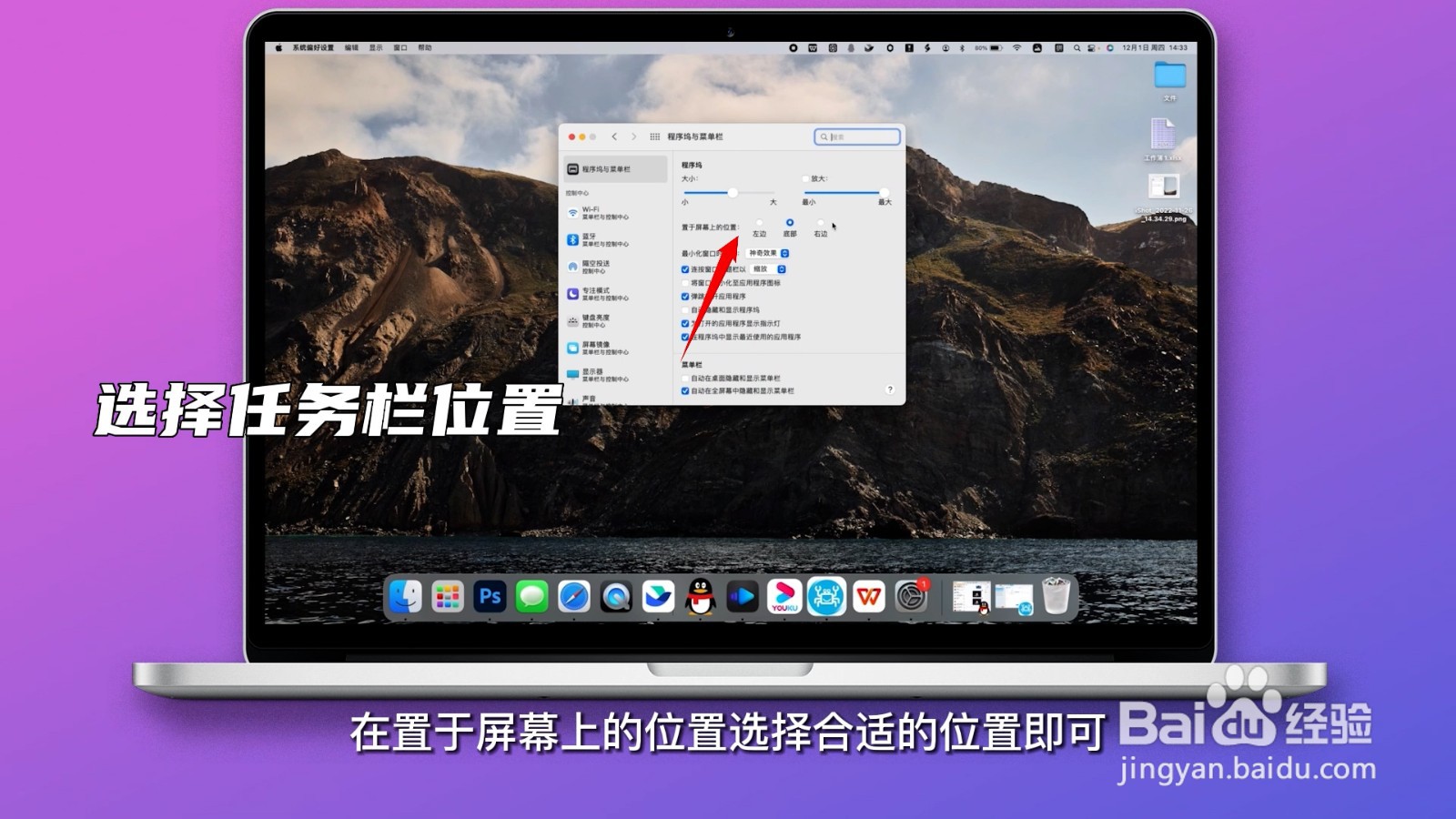
3、选择任务栏位置

在置于屏幕上的位置选择合适的位置即可。

电脑任务栏在左边怎么调回来

  • 如何解决电脑下面的任务栏跑到左边去
  • 电脑桌面的任务栏跑到左边去了怎么办
  • 电脑下方的任务栏跑到左边了怎么办
  • 任务栏怎么还原到屏幕最下方?
  • 电脑状态栏在右边怎么设置到下面
  • 热门搜索
    端午节的手抄报怎么画 国庆节手抄报简单又漂亮字少 教师节手抄报大全图片 感恩节英语手抄报 清明手抄报 简单 五一的手抄报 关于心理的手抄报 手抄报中秋 儿童节手抄报内容大全 欢庆元旦手抄报