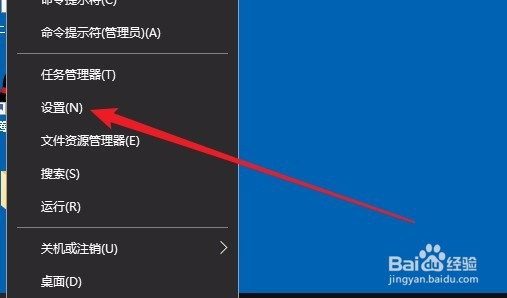
1、在Windows10桌面,右键点击左下角的开始按钮,在弹出的菜单中选择“设置”菜单项。
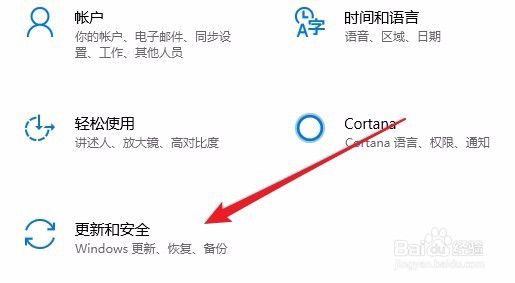
2、在打开的Windows设置窗口中,点击“更新和安全”图标。
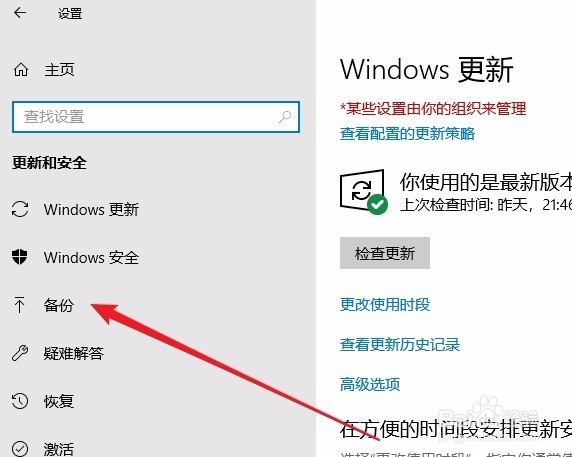
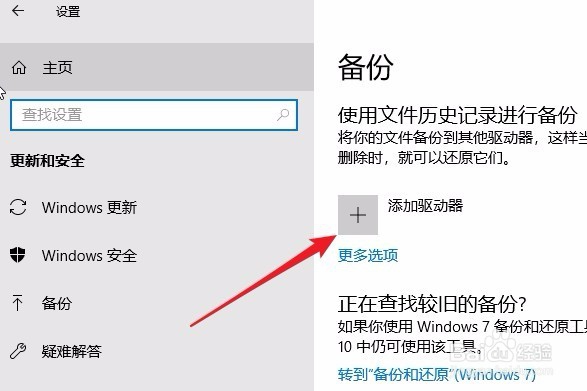
3、在打开的Windows更新窗口中,点击左侧边栏的“备份”菜单项。
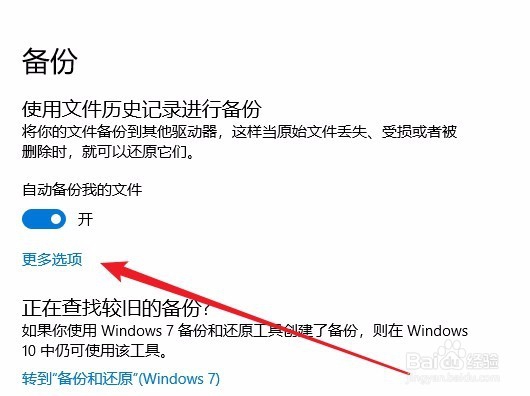
4、在右侧打开的备份窗口中,点击“更多选项”快捷链接。
5、这时就会弹出一个备份到其它驱动器的设置项,我们点击“停止使用驱动器”按钮。

6、然后回到备份的窗口,点击“添加驱动器”快捷链接。
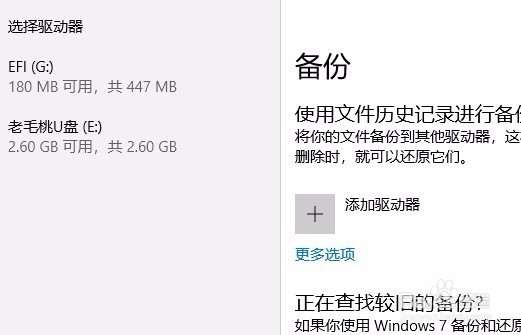
7、接下来会弹出一个选择驱动器的窗口,选择一个要盘份的驱动器盘符即可。
时间:2026-04-22 23:03:47
1、在Windows10桌面,右键点击左下角的开始按钮,在弹出的菜单中选择“设置”菜单项。
2、在打开的Windows设置窗口中,点击“更新和安全”图标。
3、在打开的Windows更新窗口中,点击左侧边栏的“备份”菜单项。
4、在右侧打开的备份窗口中,点击“更多选项”快捷链接。
5、这时就会弹出一个备份到其它驱动器的设置项,我们点击“停止使用驱动器”按钮。
6、然后回到备份的窗口,点击“添加驱动器”快捷链接。
7、接下来会弹出一个选择驱动器的窗口,选择一个要盘份的驱动器盘符即可。
