1、首先,启动我们安卓手机上的“Remote Desktop”这个应用 。

2、启动后,输入我们的用户号及密码。

3、输入正确后,我们就会发现,我们的安卓手机上出现了我们熟悉的Windows远程桌面。箭头指向的图标就是我们的虚拟键盘。

4、我们移动指针到我的电脑图标上,用一根手指连点屏幕两次,就相当于鼠标的左键连点两次。

5、一根手指连点两次后,就打开了我的电脑。
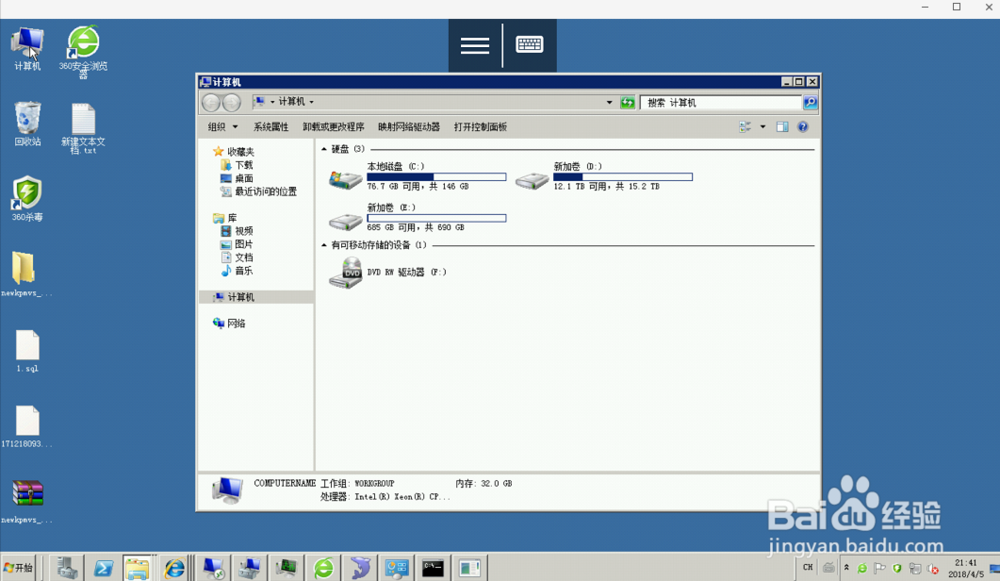
6、右键,则是我们用两根手指在屏幕上连点两次,就相当于鼠标右键。

7、具体的使用,多加练习,大家会发现,安卓也有远程桌面连接。
时间:2026-04-21 16:58:55
1、首先,启动我们安卓手机上的“Remote Desktop”这个应用 。
2、启动后,输入我们的用户号及密码。
3、输入正确后,我们就会发现,我们的安卓手机上出现了我们熟悉的Windows远程桌面。箭头指向的图标就是我们的虚拟键盘。
4、我们移动指针到我的电脑图标上,用一根手指连点屏幕两次,就相当于鼠标的左键连点两次。
5、一根手指连点两次后,就打开了我的电脑。
6、右键,则是我们用两根手指在屏幕上连点两次,就相当于鼠标右键。
7、具体的使用,多加练习,大家会发现,安卓也有远程桌面连接。
