1、该例中,需要设置黑色边框区域禁止输入重复值

2、点击 方方格子 选项卡

3、选中需要设置的单元格区域,这里是A2:A10

4、点击 随机重复,再点击 拒绝输入重复值

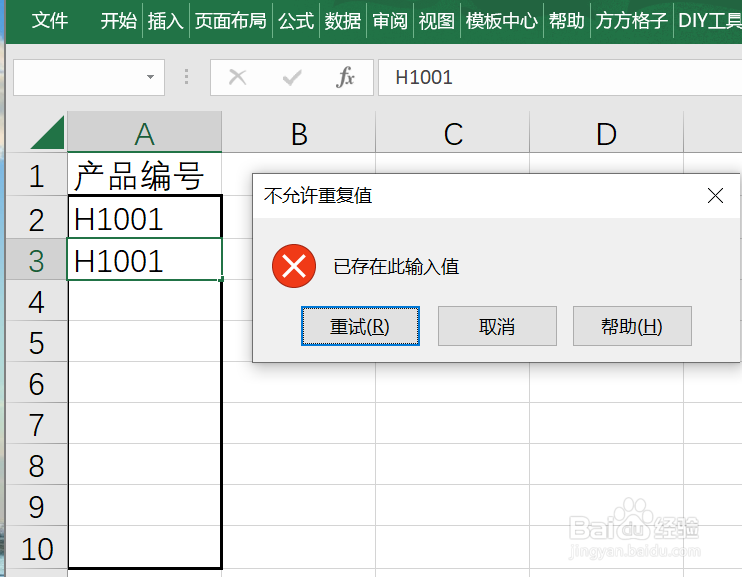
5、就完成了,可以试一下,例如输入第一个编号“H1001”

6、再在下一个单元格内输入同样的编号“H1001”后
就会弹出一个 不允许重复值的对话框,就会快速发现数据重复的错误了
时间:2026-05-02 06:25:58
1、该例中,需要设置黑色边框区域禁止输入重复值
2、点击 方方格子 选项卡
3、选中需要设置的单元格区域,这里是A2:A10
4、点击 随机重复,再点击 拒绝输入重复值
5、就完成了,可以试一下,例如输入第一个编号“H1001”
6、再在下一个单元格内输入同样的编号“H1001”后
就会弹出一个 不允许重复值的对话框,就会快速发现数据重复的错误了
