页脚怎么设置连续页码

 时间:2024-10-13 09:16:47

1、首先,打开Word软件,点击切换至“插入”栏目,点击“页码”选项,再选择“设置页码格式”选项。

页脚怎么设置连续页码

2、然后,在打开的窗口中,选择一种“编码”格式,然后勾选“起始页码”选项,并且输入1,点击“确定”按钮。

页脚怎么设置连续页码

3、然后,在列表中接着点击“页码”选项,然后再点击“页码底部”选项,然后选择一种页码样式。
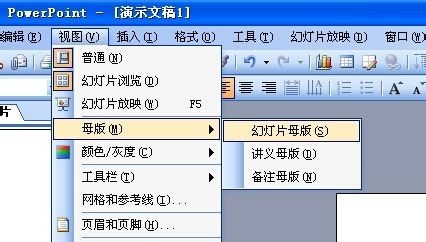
页脚怎么设置连续页码

4、然后,选中页码项进行操作页码设置,然后就可以设置页码的字体的大小和颜色。
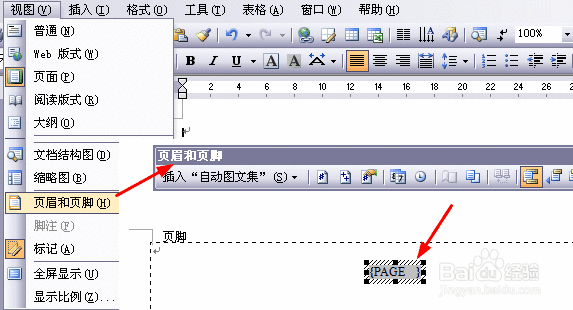
页脚怎么设置连续页码

5、然后,在页码格式设置中,可以设置页码的对齐方式,中间对齐或者在页面上和页面下。
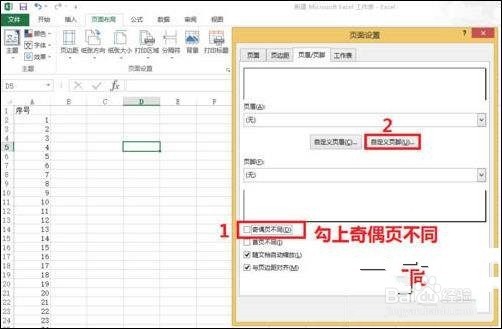
页脚怎么设置连续页码

6、最后,在设置完成后,双击页码所在位置以外的地方就完成了设置操作。

页脚怎么设置连续页码
  • word页脚怎么设置连续页码
  • word页脚如何设置连续页码
  • 怎样自动生成连续页码
  • 页脚怎么设置连续页码
  • 页脚页码怎么设置成每页不同
  • 热门搜索
    荷花手抄报 劳动手抄报简单一等奖 关于秋天的手抄报 法制手抄报内容资料 手抄报花边简单又漂亮 致敬抗疫英雄手抄报内容 教师节手抄报简单好看 关于宪法的手抄报 重阳节的手抄报简单又漂亮 崇尚科学反对邪教手抄报