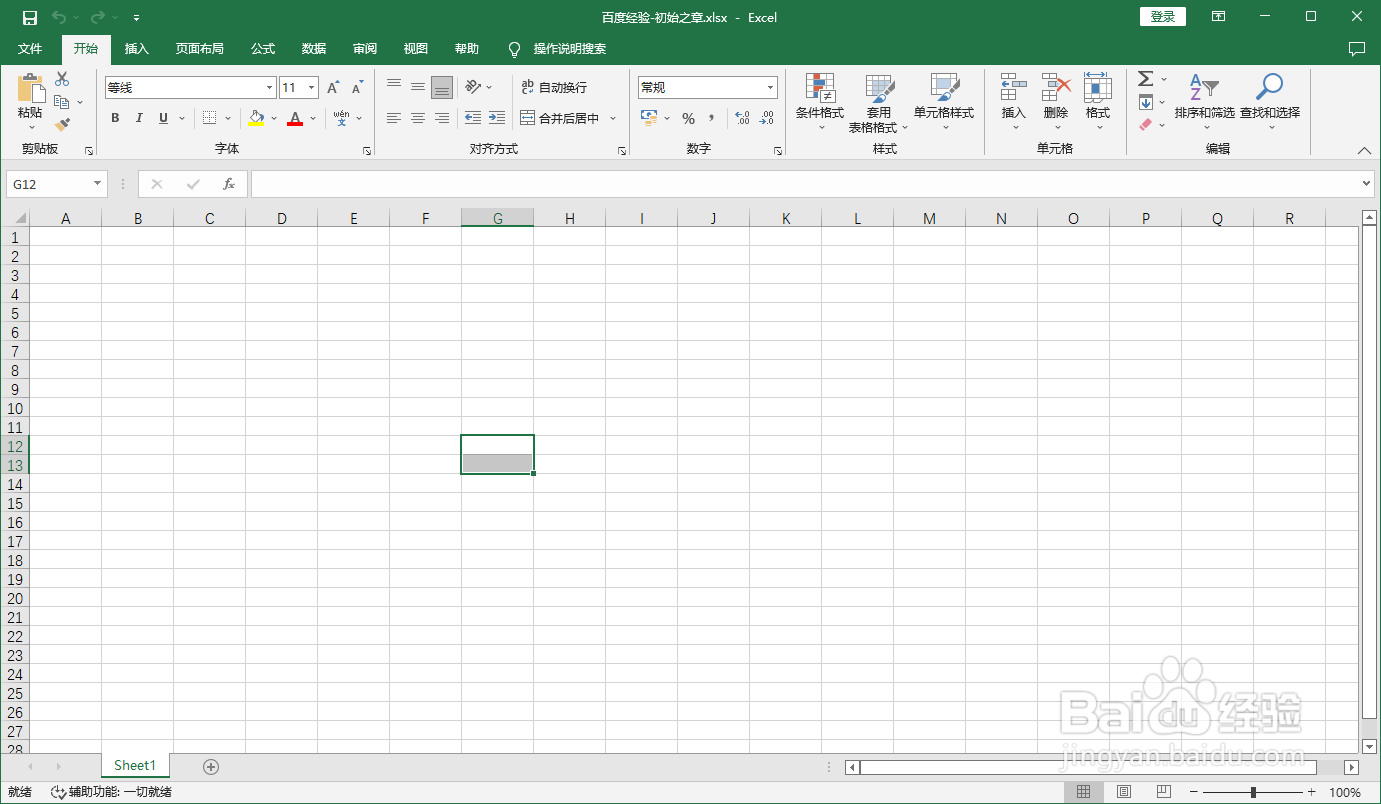
1、打开一个Excel文件
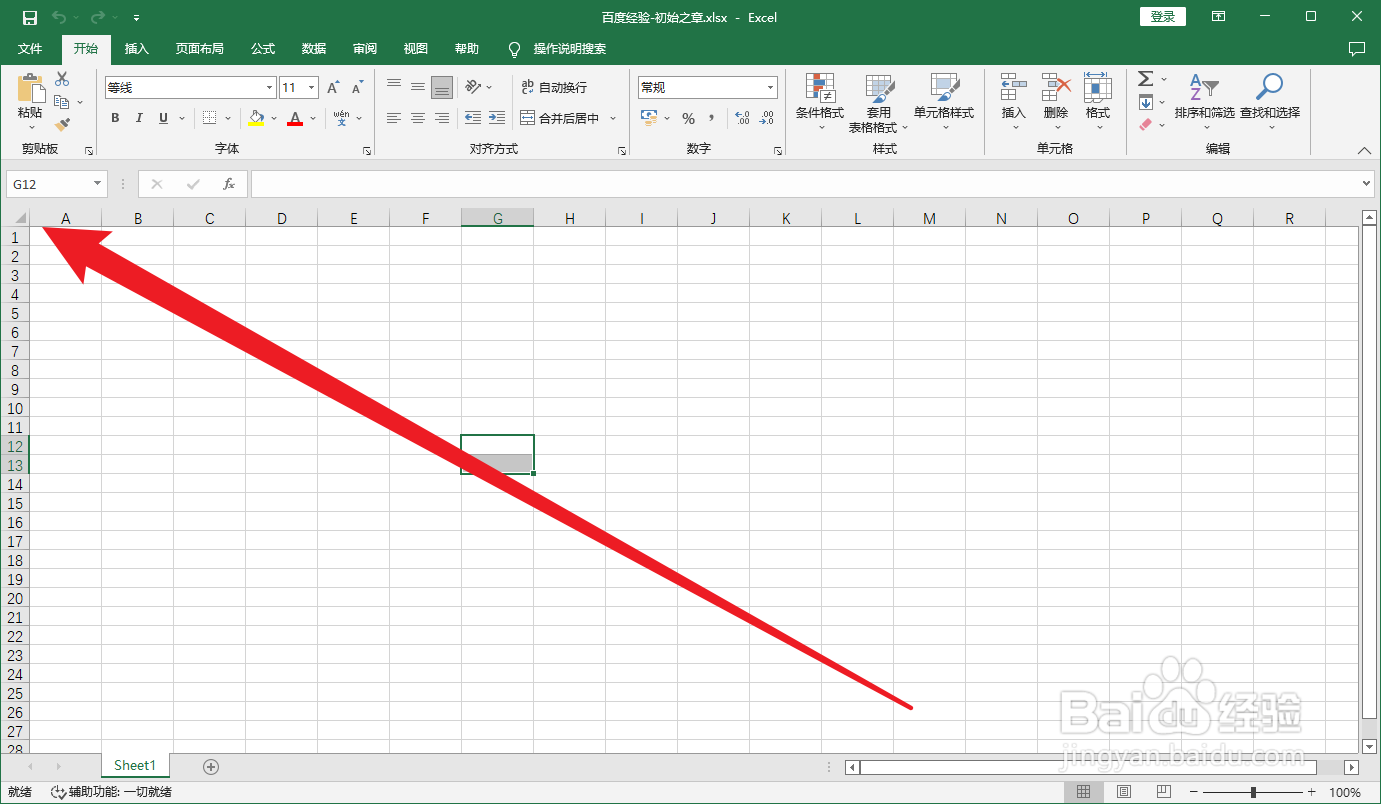
2、点击左上角的倒三角, 全选表格
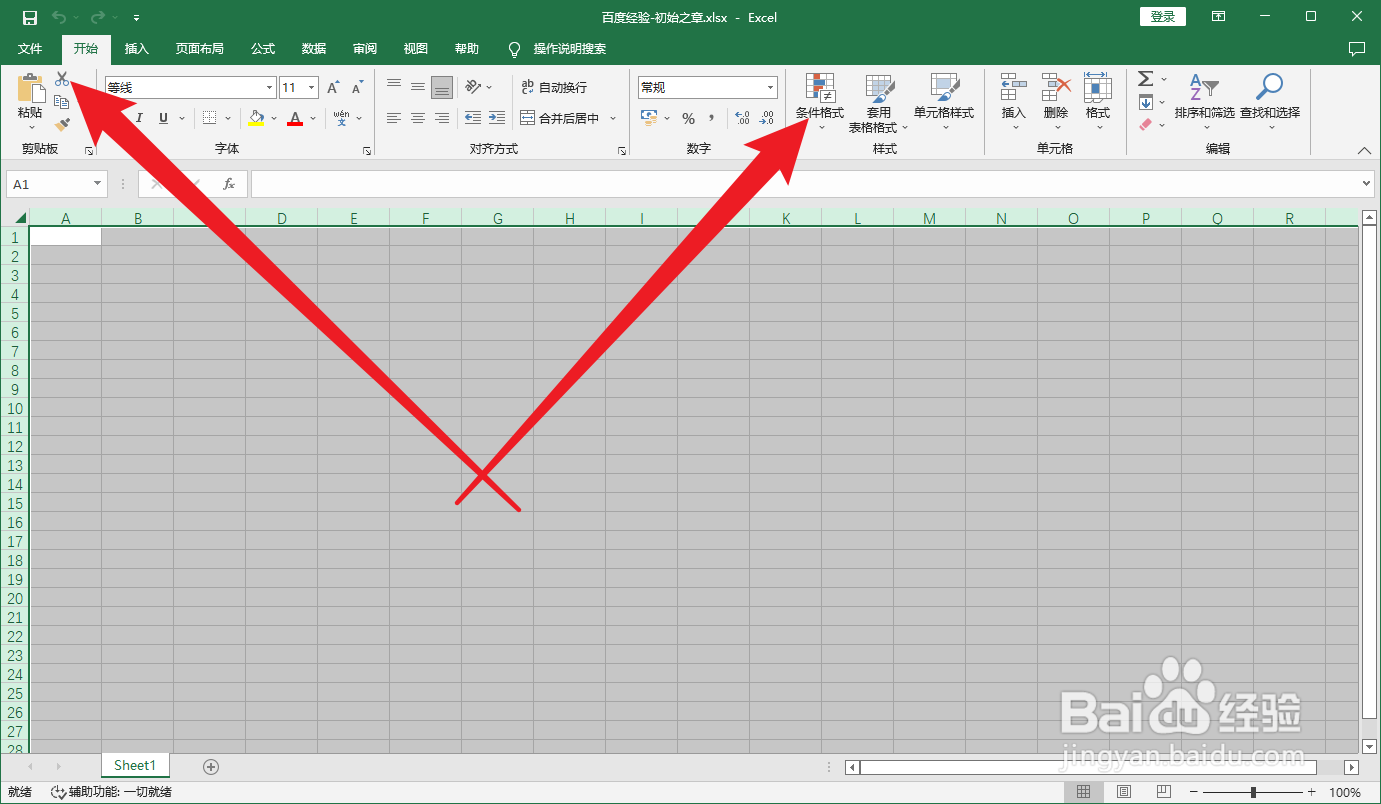
3、接着点击开始选项卡下的条件格式
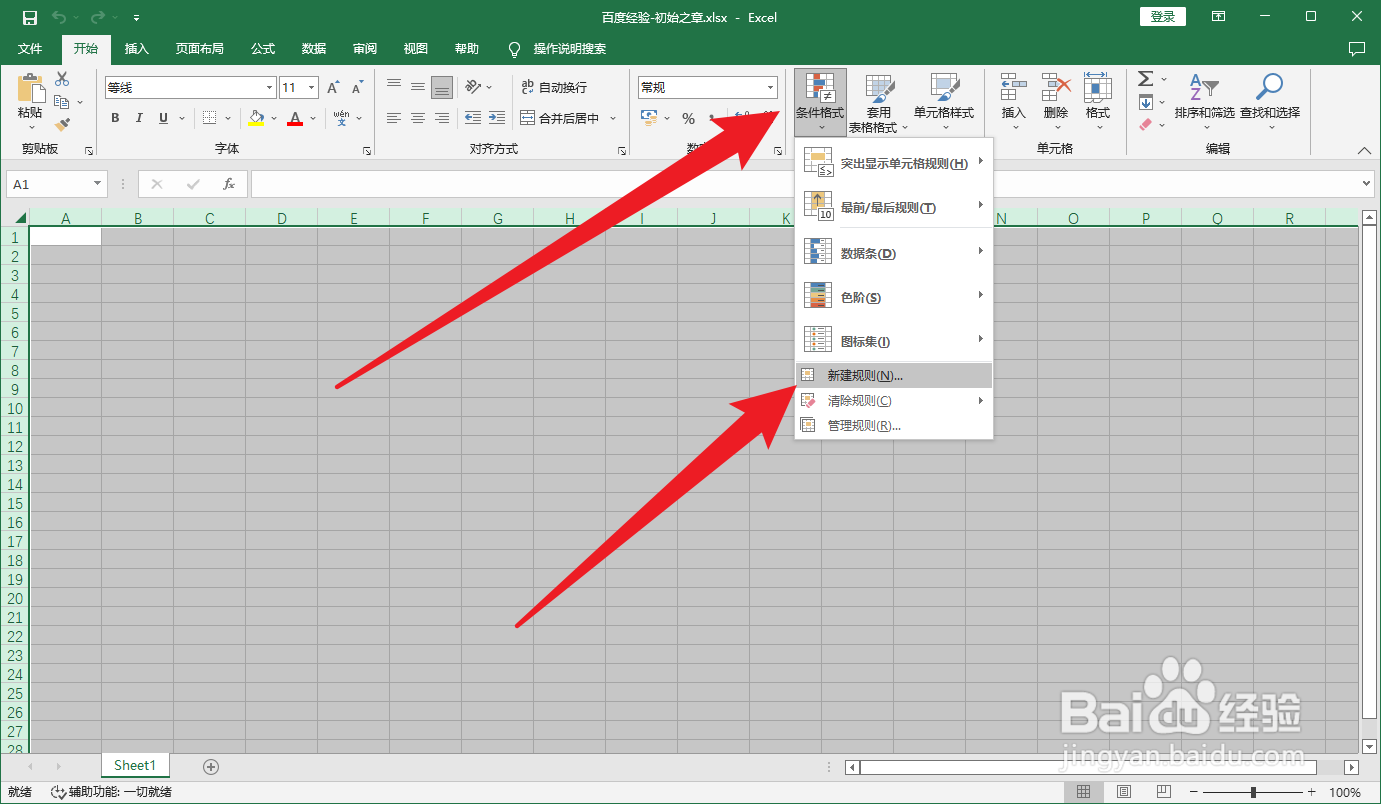
4、再在条件格式下点击新建规则
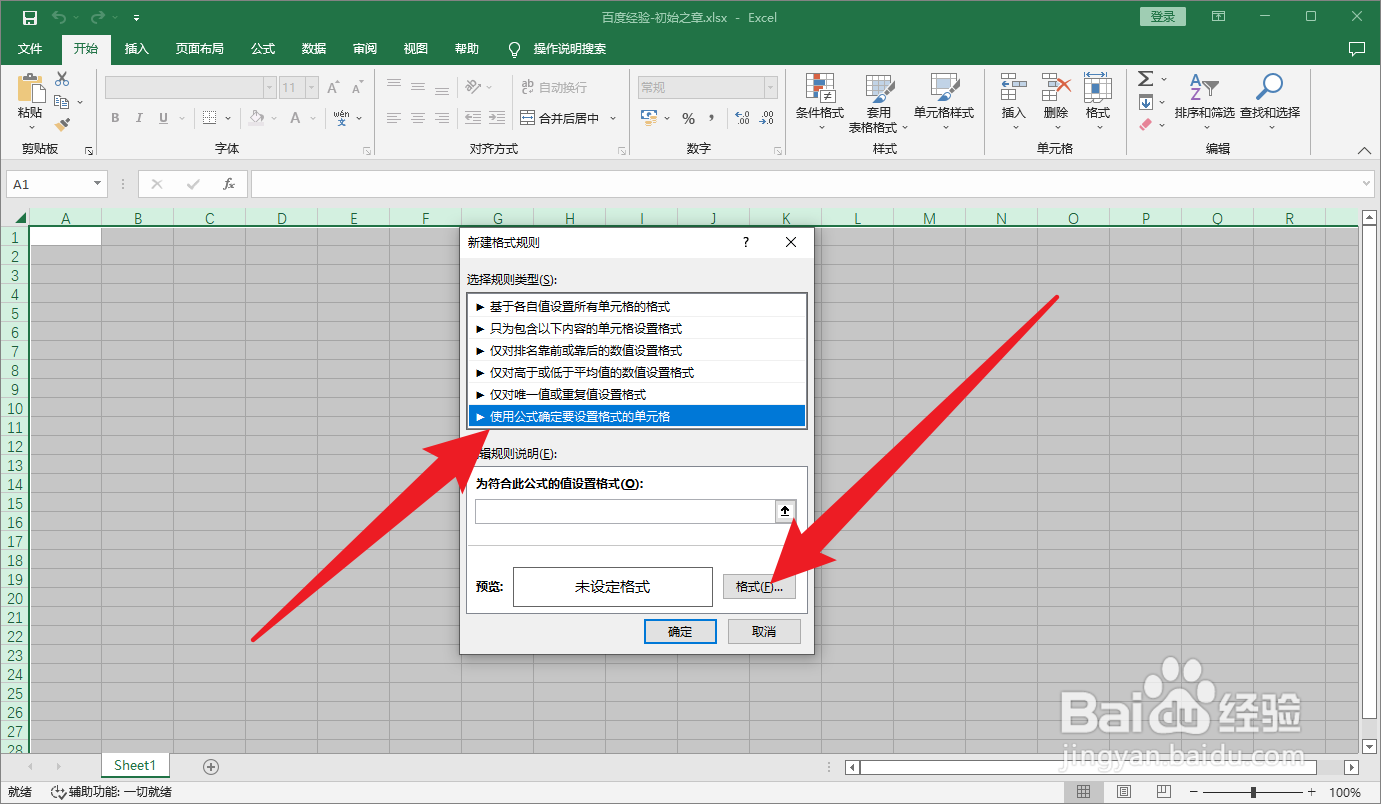
5、在新建规则对话框中选择使用公式确定要设置格式的单元格, 在点击下方的格式选择填充一个自己喜欢的颜色
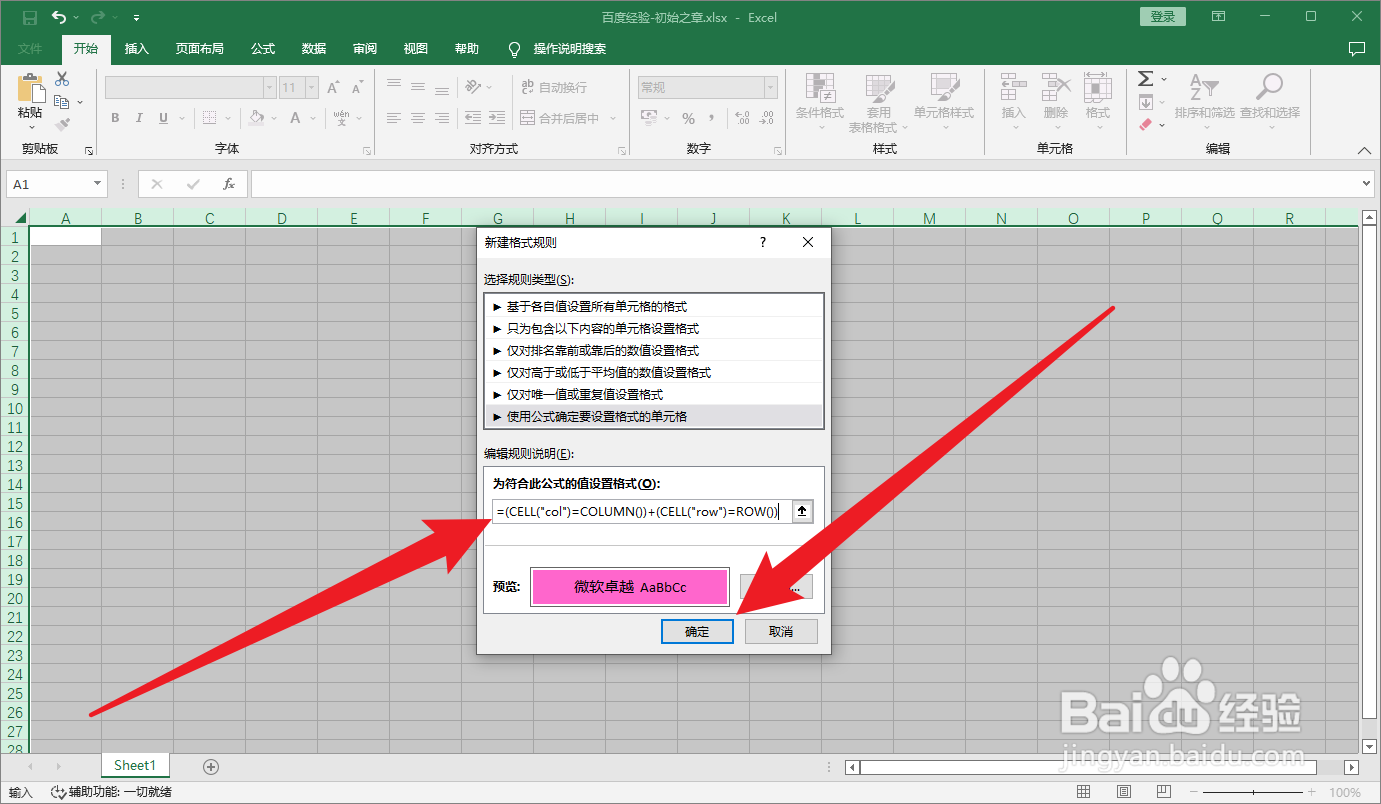
6、输入下方,图中公式后,点击确定保存退出这样就可以了
时间:2026-04-22 01:41:21
1、打开一个Excel文件
2、点击左上角的倒三角, 全选表格
3、接着点击开始选项卡下的条件格式
4、再在条件格式下点击新建规则
5、在新建规则对话框中选择使用公式确定要设置格式的单元格, 在点击下方的格式选择填充一个自己喜欢的颜色
6、输入下方,图中公式后,点击确定保存退出这样就可以了
