WPS Office怎么复制竖排文字

 时间:2026-02-14 03:03:03

1、首先打开WPS Office软件(如图所示)。创建一个WPS Office文档页面(如图所示)。

WPS Office怎么复制竖排文字

2、 

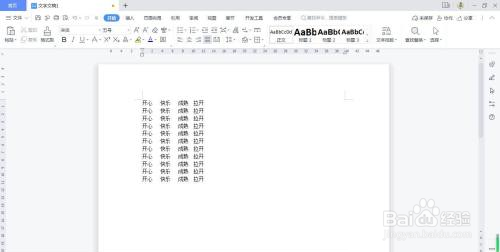
 在操作页面输入一段文字(如图所示)。

WPS Office怎么复制竖排文字

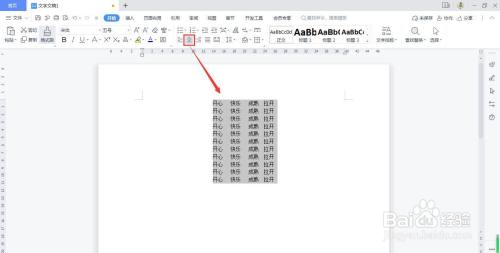
3、全选所有文字,居中对齐文字(如图所示)。

WPS Office怎么复制竖排文字

4、先按着ALT键,用鼠标拖动竖排文字(如图所示)。

WPS Office怎么复制竖排文字

5、按快捷键“ctrl+c”复制,快捷键“ctrl+v”粘贴,即可完成(如图所示)。

WPS Office怎么复制竖排文字

1、第一步:首先打开WPS Office软件(如图所示)。创建一个WPS Office文档页面(如图所示)。

第三步:在操作页面输入一段文字(如图所示)。

第四步:全选所有文字,居中对齐文字(如图所示)。

第五步:先按着ALT键,用鼠标拖动竖排文字(如图所示)。

第六步:按快捷键“ctrl+c”复制,快捷键“ctrl+v”粘贴,即可完成(如图所示)。

  • wps怎么竖行直接复制
  • 如何用WPS Office 文档复制竖排文字?
  • wps表格怎么把一列复制成一样的
  • wps怎么一竖行复制粘贴
  • wps表格怎么复制粘贴一整列文字
  • 热门搜索
    安全教育日手抄报内容 知法懂法守法手抄报 弟子规手抄报图片 金秋十月手抄报 端午手抄报模板 五城同创手抄报 与法同行手抄报 快乐读书手抄报图片 爱读书手抄报 关于弟子规的手抄报