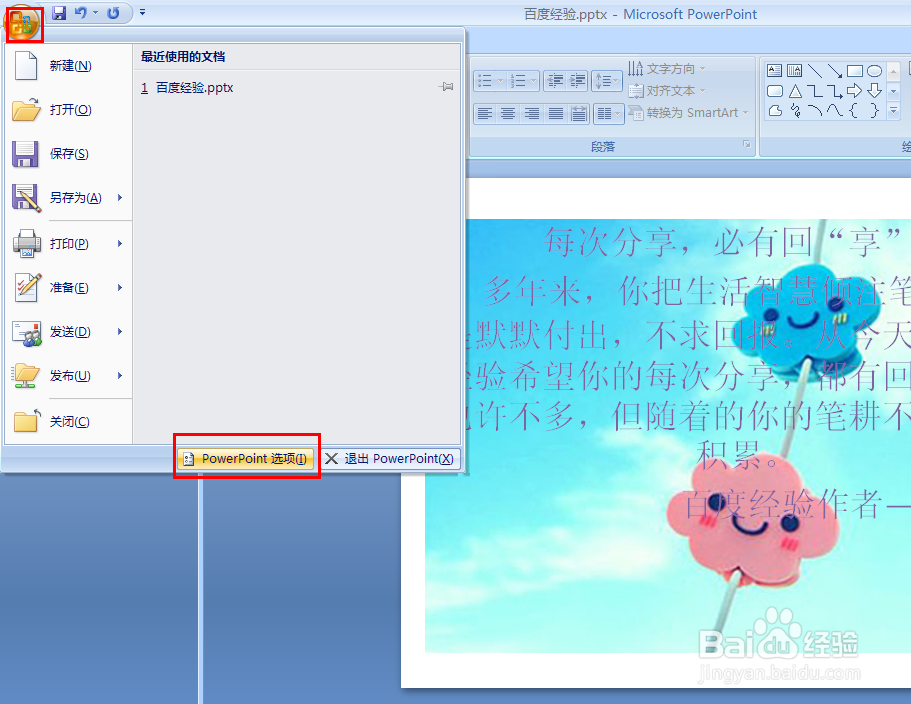
1、首先我们先打开ppt文档,打开之后我们单击右上角“Microsoft Office”图标,单击之后会下拉选项,在下拉的选项里我们单击“PowerPoint选项”按钮。
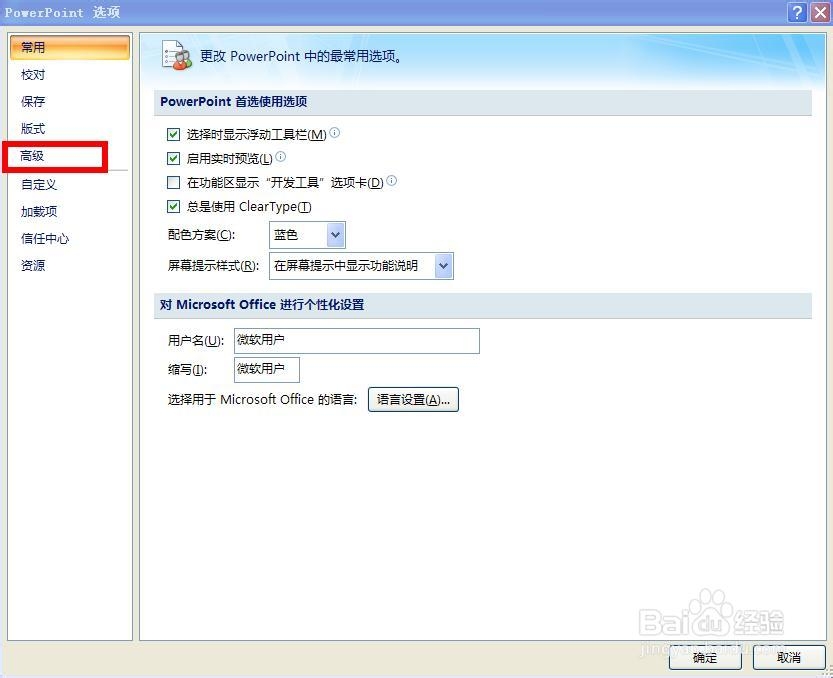
2、单击之后会弹出如图对话框,这时我们单击左侧的“高级”按钮。
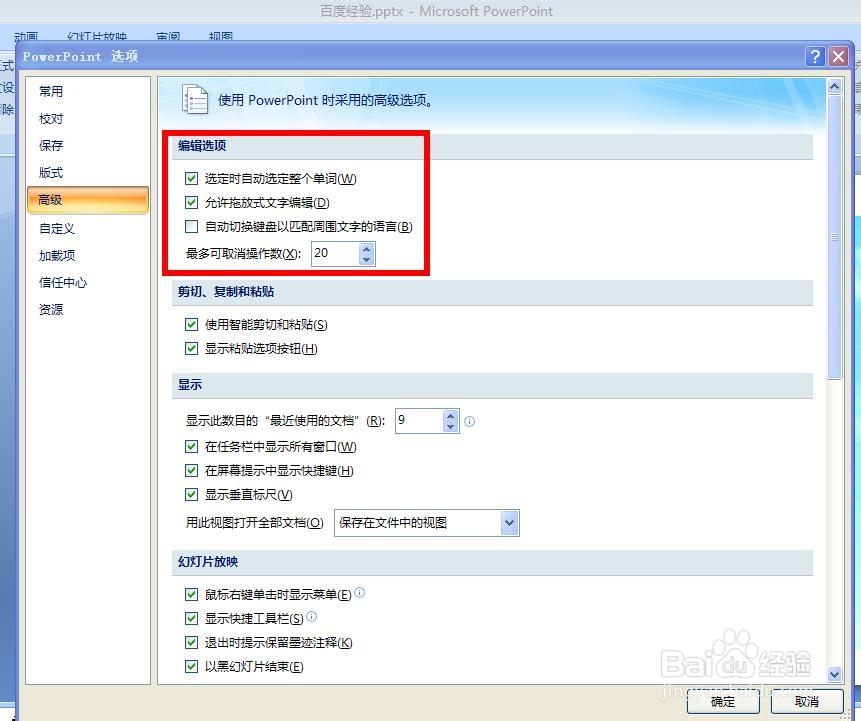
3、单击之后会出现如图所示,这时我们可以看到有一个“最多可取消操作数”后方默认的次数是20。
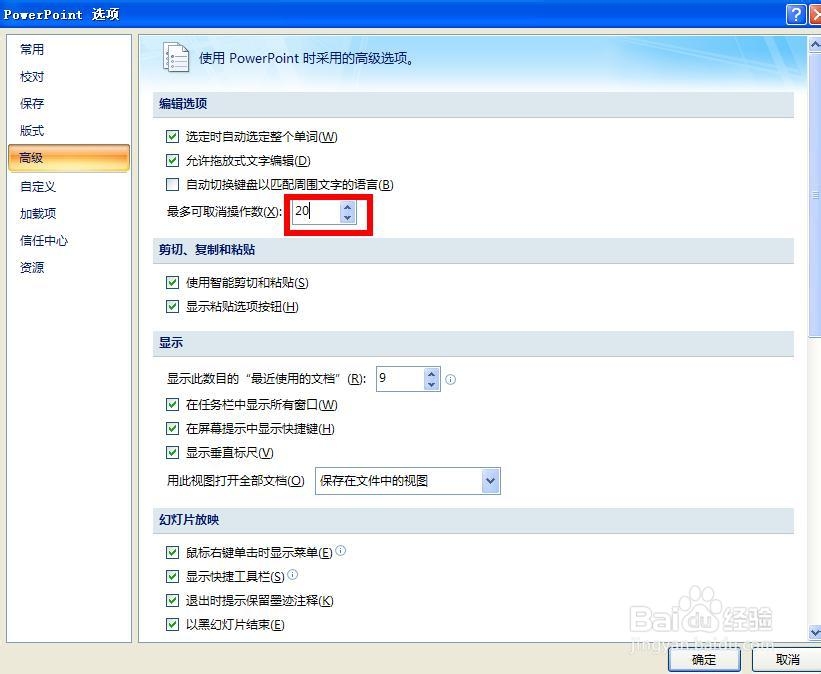
4、如果要修改次数的话可以直接在输入框里面输入次数,修改成自己想要设置的那个次数,输入之后单击下方的“确定”按钮即可。
时间:2026-05-07 01:59:15
1、首先我们先打开ppt文档,打开之后我们单击右上角“Microsoft Office”图标,单击之后会下拉选项,在下拉的选项里我们单击“PowerPoint选项”按钮。
2、单击之后会弹出如图对话框,这时我们单击左侧的“高级”按钮。
3、单击之后会出现如图所示,这时我们可以看到有一个“最多可取消操作数”后方默认的次数是20。
4、如果要修改次数的话可以直接在输入框里面输入次数,修改成自己想要设置的那个次数,输入之后单击下方的“确定”按钮即可。
