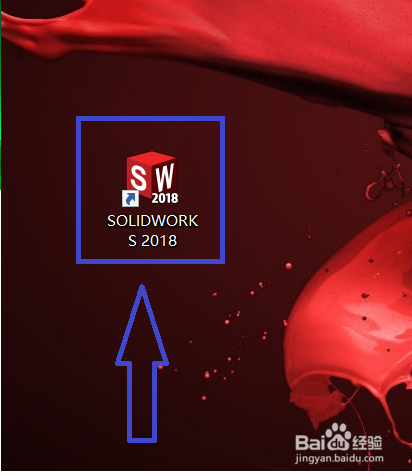
1、打开你的笔记本电脑,安装好的solidworks 2018软件,在桌面上找到并双击solidworks的图标,打开它。
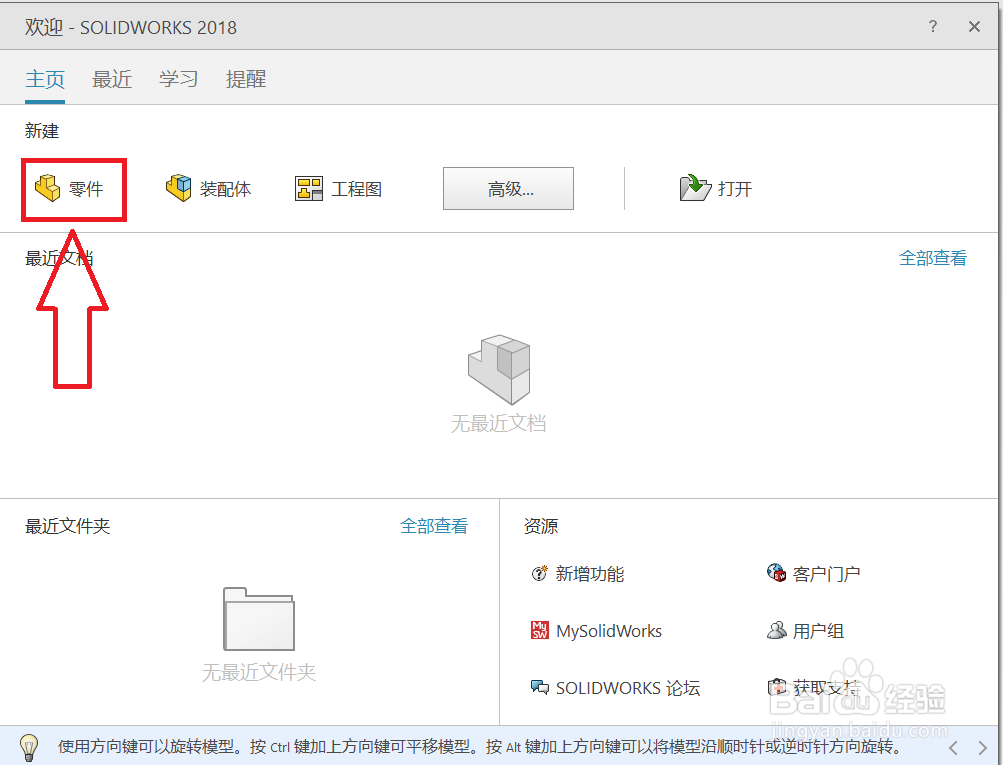
2、这时候会先弹出一个欢迎界面,我们点击左上角的【零件】,如下箭头所示
3、这时候会进入到solidworks的主界面,我们点击左上边的【特征】

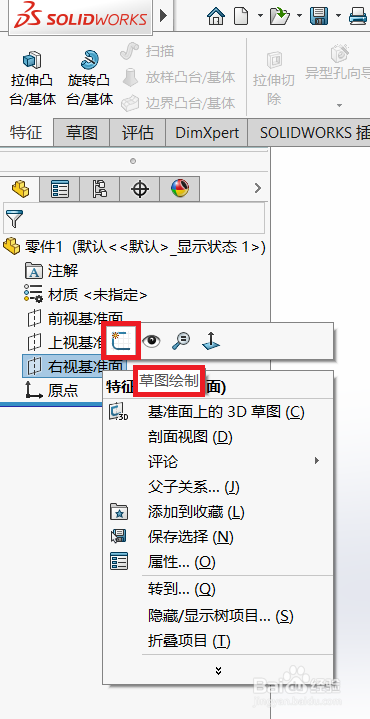
4、进入特征界面后,我们鼠标右键先点一下【右视基准面】,然后在弹出的对话框中鼠标左键点击第一个,也就是【草图绘制】图标,如下图所示
5、这时候我们就进入到了右视基准面的草图模式,就可以用左上角的草图工具在右视基准面绘制草图了。

时间:2026-05-11 20:56:21
1、打开你的笔记本电脑,安装好的solidworks 2018软件,在桌面上找到并双击solidworks的图标,打开它。
2、这时候会先弹出一个欢迎界面,我们点击左上角的【零件】,如下箭头所示
3、这时候会进入到solidworks的主界面,我们点击左上边的【特征】
4、进入特征界面后,我们鼠标右键先点一下【右视基准面】,然后在弹出的对话框中鼠标左键点击第一个,也就是【草图绘制】图标,如下图所示
5、这时候我们就进入到了右视基准面的草图模式,就可以用左上角的草图工具在右视基准面绘制草图了。
