1、文件——>打开,打开要裁剪的图片

2、选择裁剪工具,裁剪出需要的画面
删除裁剪的像素这个选项如果不勾选,在图片裁剪完成后,调整裁剪框还可以恢复被裁剪掉不要的画面,大家可以按个人需要决定
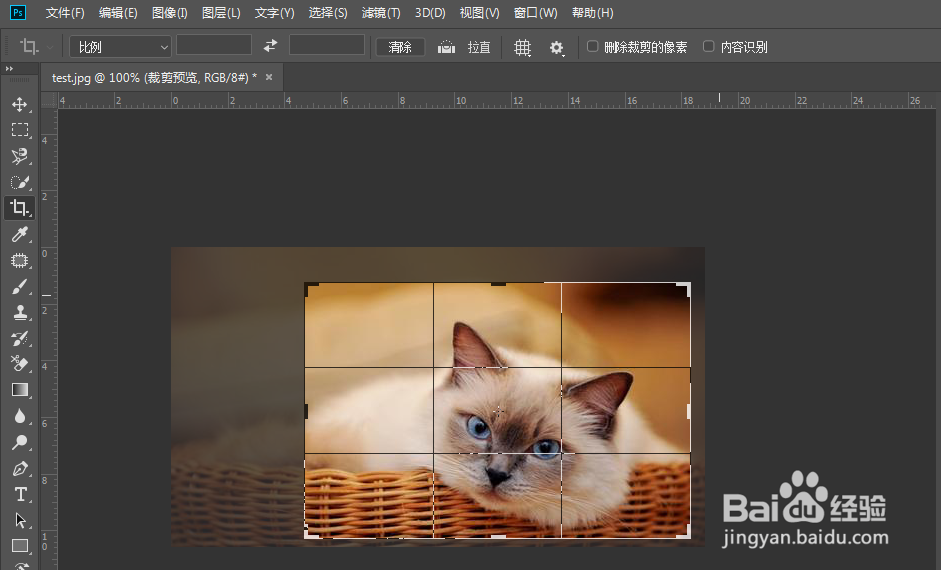

3、拖动裁剪框四周可以调整裁剪区域

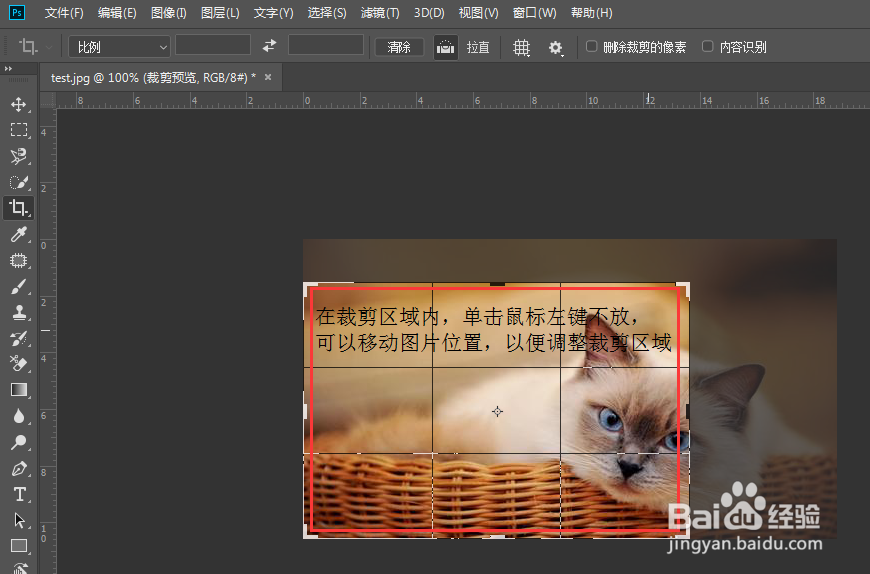
4、在裁剪区域内,单击鼠标左键移动也可以调整裁剪区域
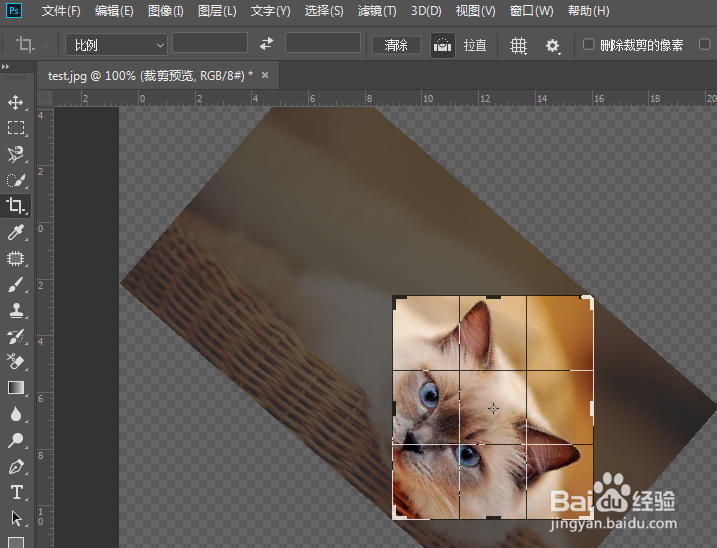
5、在裁剪框以外区域,可以旋转图片
6、确定完裁剪区域后,按enter键确认即可

时间:2026-04-27 17:29:25
1、文件——>打开,打开要裁剪的图片
2、选择裁剪工具,裁剪出需要的画面
删除裁剪的像素这个选项如果不勾选,在图片裁剪完成后,调整裁剪框还可以恢复被裁剪掉不要的画面,大家可以按个人需要决定
3、拖动裁剪框四周可以调整裁剪区域
4、在裁剪区域内,单击鼠标左键移动也可以调整裁剪区域
5、在裁剪框以外区域,可以旋转图片
6、确定完裁剪区域后,按enter键确认即可
