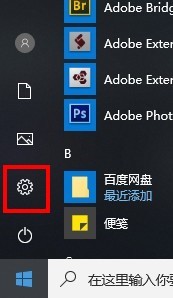
1、点击电脑桌面的“开始”按钮,点击开始菜单中的“设置”按钮
2、在打开的设置界面中找到“网络和Internet”,点击打开

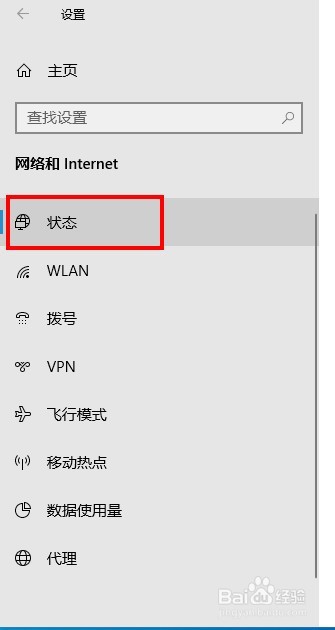
3、再打开的新界面中点击左侧的”状态“
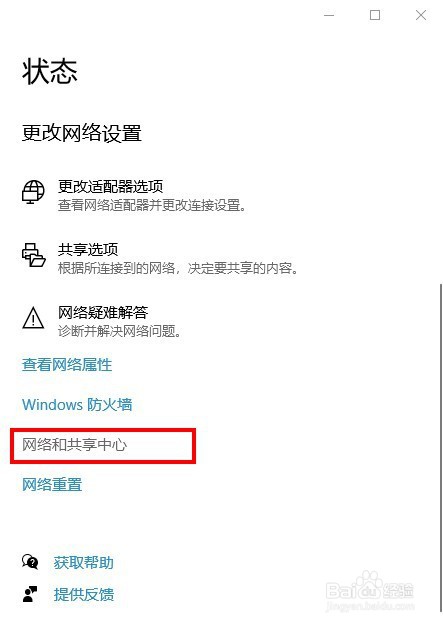
4、接着在窗口中的右侧下拉找到”网络和共享中心”,点击打开
5、找到WiFi的名称,点击打开

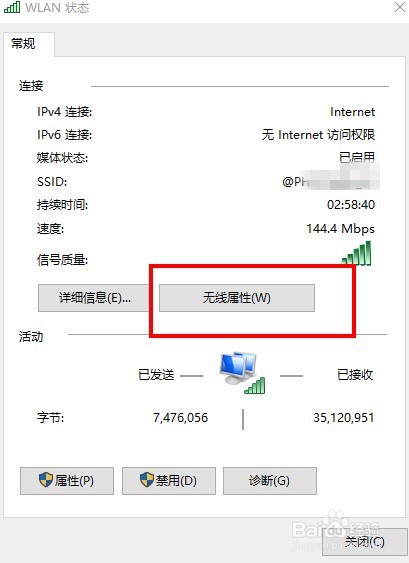
6、在弹出的小窗口中点击“无线属性”
7、接着在无限属性的窗口中点开“安全”选项卡,在点击下方的“显示字符”,你的WiFi密码就会显示出来了

1、点击电脑桌面的“开始”按钮,点击开始菜单中的“设置”按钮
2、在打开的设置界面中找到“网络和Internet”,点击打开
3、再打开的新界面中点击左侧的”状态“
4、接着在窗口中的右侧下拉找到”网络和共享中心”,点击打开
5、找到WiFi的名称,点击打开
6、在弹出的小窗口中点击“无限属性”
7、接着在无限属性的窗口中点开“安全”选项卡,在点击下方的“显示字符”,你的WiFi密码就会显示出来了
