Adobe Photoshop CC怎样剪裁图片?

 时间:2026-02-12 09:13:52

1、打开图片以后,点击版面左侧的“剪裁”图标,如下图。

Adobe Photoshop CC怎样剪裁图片?

2、然后就会出现一个剪裁边框,如下图所示。

Adobe Photoshop CC怎样剪裁图片?

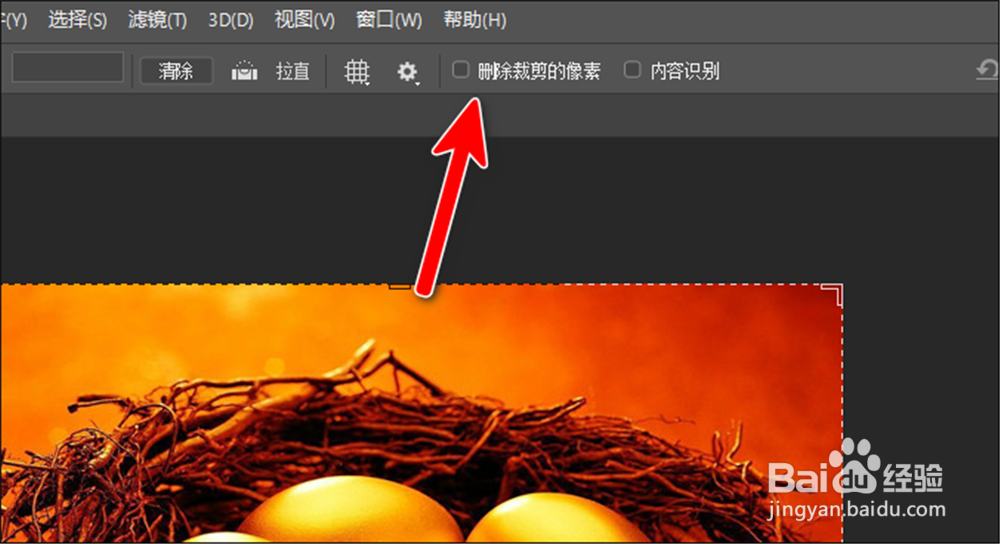
3、在剪裁之前,可以先做一点设置,比如去掉“删除裁剪的像素”,这样裁剪的时候就不会删除裁剪框以外的素材,方便修改剪裁的位置。
Adobe Photoshop CC怎样剪裁图片?

4、还可以点开左侧这个“网格线”图标。

Adobe Photoshop CC怎样剪裁图片?

5、选择裁剪的线,这样方便你选择更好看的区域。

Adobe Photoshop CC怎样剪裁图片?

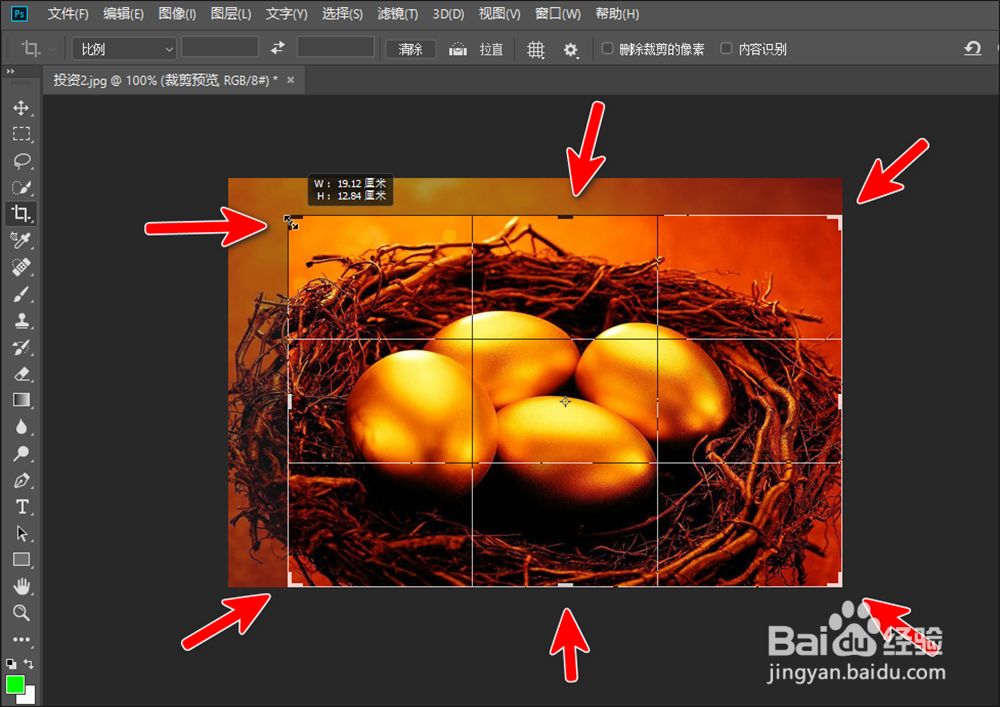
6、简单设置以后,利用裁剪边框的深色图标,点击进行选择裁剪区域,如下图。

Adobe Photoshop CC怎样剪裁图片?

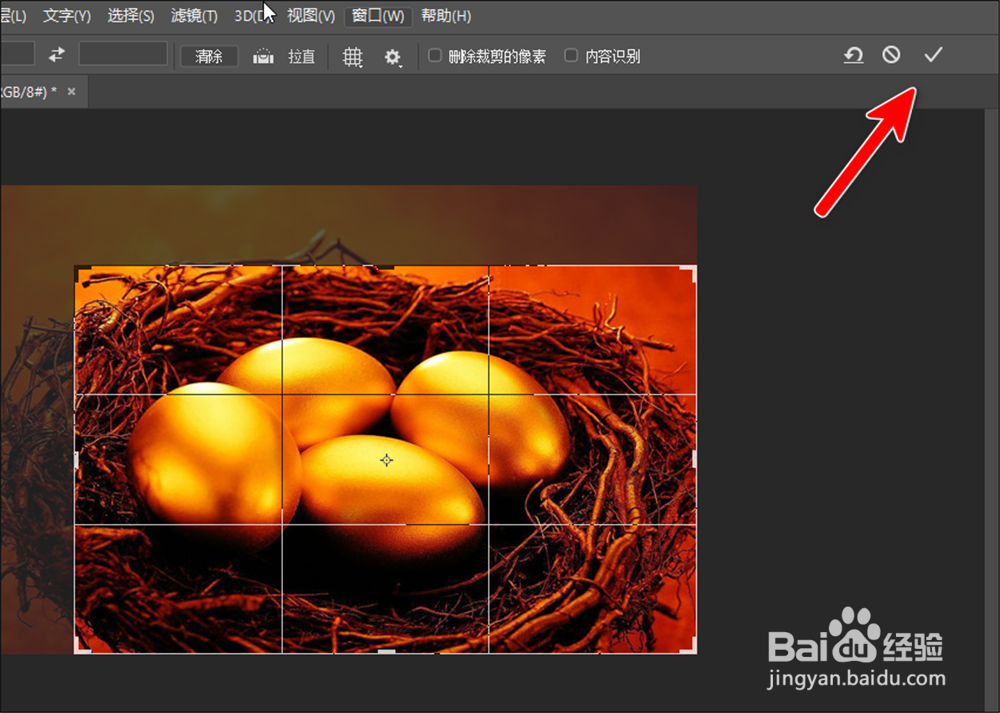
7、选好以后,点击右上角“√”号,如下图。

Adobe Photoshop CC怎样剪裁图片?

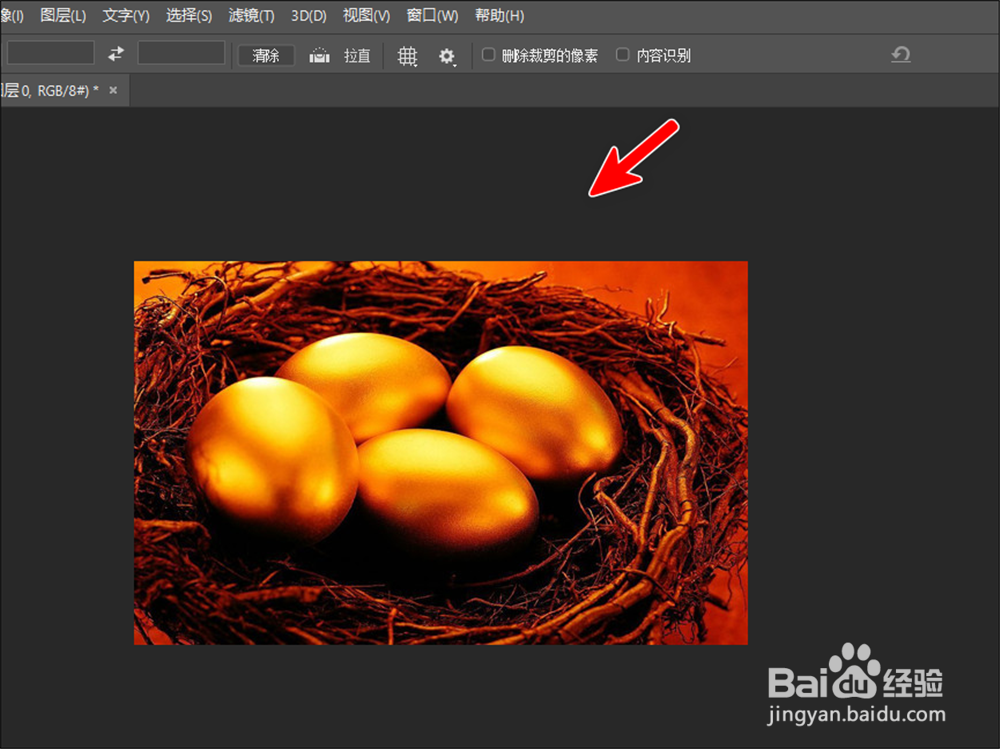
8、这样就剪裁好了。

Adobe Photoshop CC怎样剪裁图片?

9、如果要恢复裁剪掉的区间,重新剪裁,点击图片中间,就可以重新出现,再重新裁剪。

Adobe Photoshop CC怎样剪裁图片?

  • PS如何新建图层/复制图层【新手教程】
  • ps怎么裁剪图片
  • 怎么在PS软件中查看颜色的RGB的值
  • PS如何裁剪图片
  • PS怎么替换颜色
  • 热门搜索
    元旦手抄报文字 新年手抄报图片大全 光盘行动手抄报内容 小学生网络安全手抄报的句子 网络安全手抄报的句子 元旦手抄报图片大全 我和我的祖国手抄报简单又漂亮 手抄报国庆节 十一手抄报 国庆节主题手抄报图片