Excel表格如何快速删除数据中所有负数

 时间:2026-05-05 09:23:39

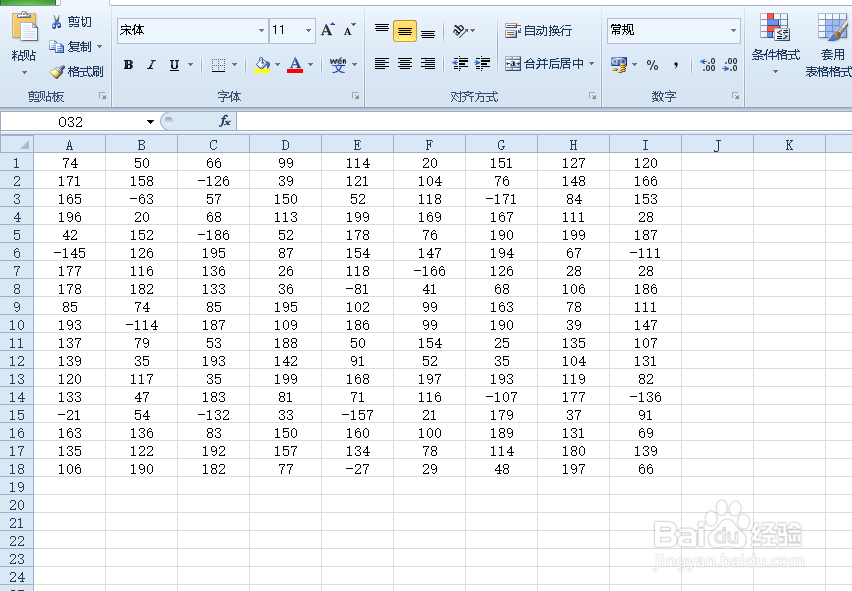
1、打开数据表。

Excel表格如何快速删除数据中所有负数

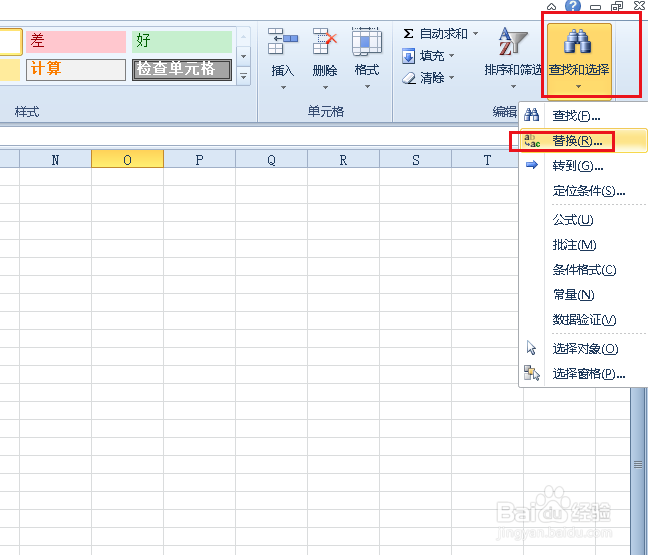
2、打开查找和选择下拉菜单,点击替换。

Excel表格如何快速删除数据中所有负数

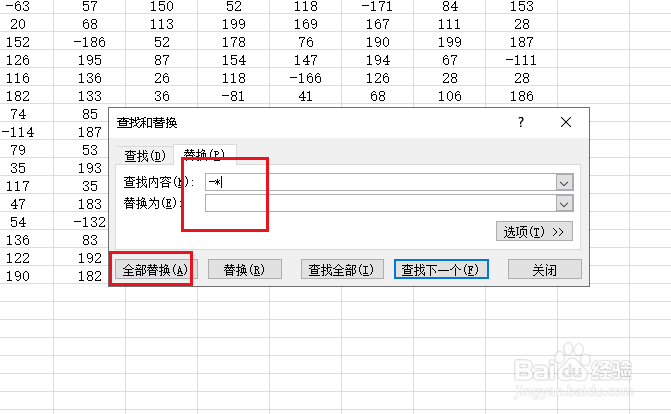
3、弹出对话框,在查找内容栏输入-*,替换为栏什么也不输入,点击全部替换。注意:*号表示多个字符,也就是负号后所有字符。
Excel表格如何快速删除数据中所有负数

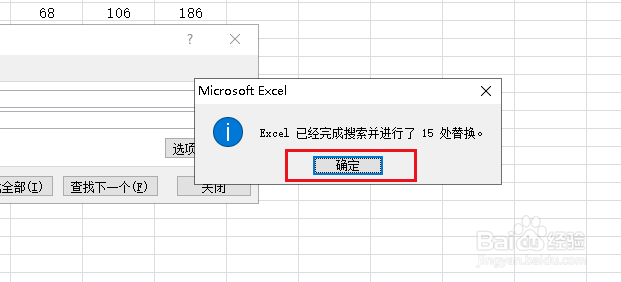
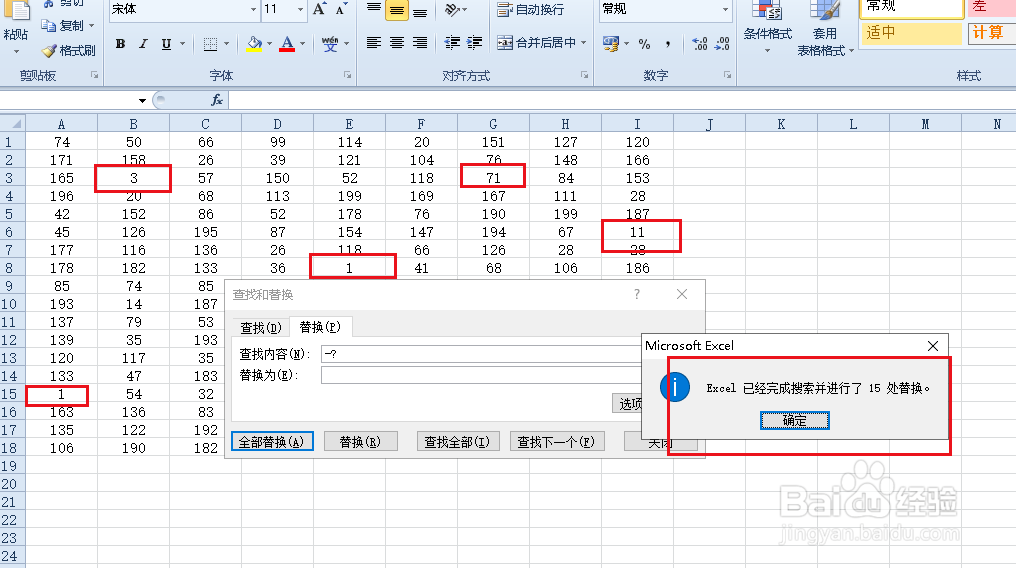
4、弹出对话框,提示替换了15处,点击确定。

Excel表格如何快速删除数据中所有负数

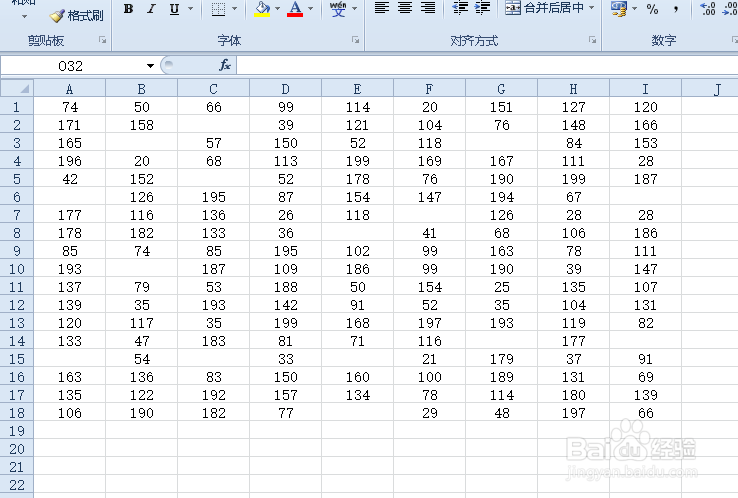
5、数据中的所有负数被删除完成。

Excel表格如何快速删除数据中所有负数

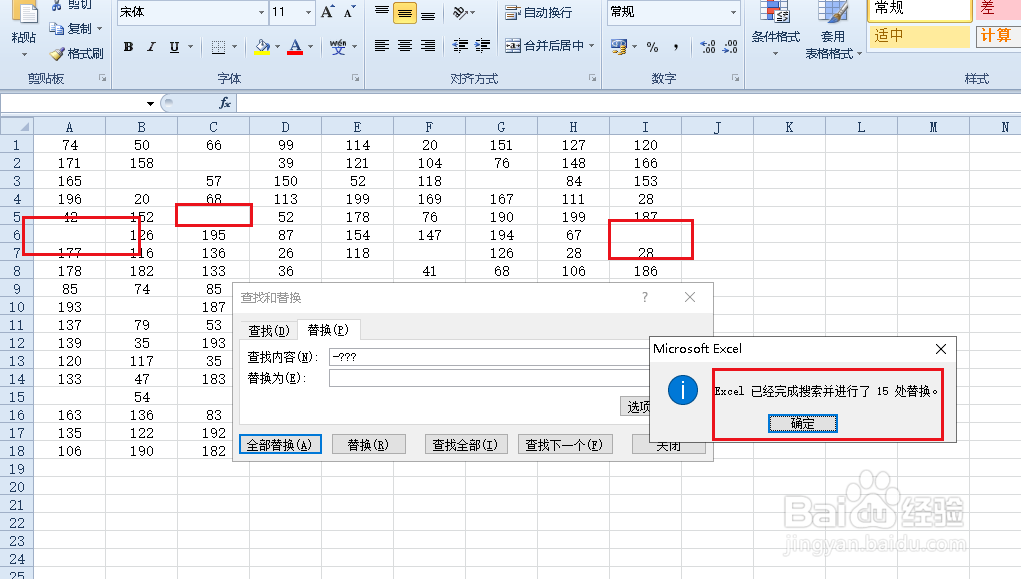
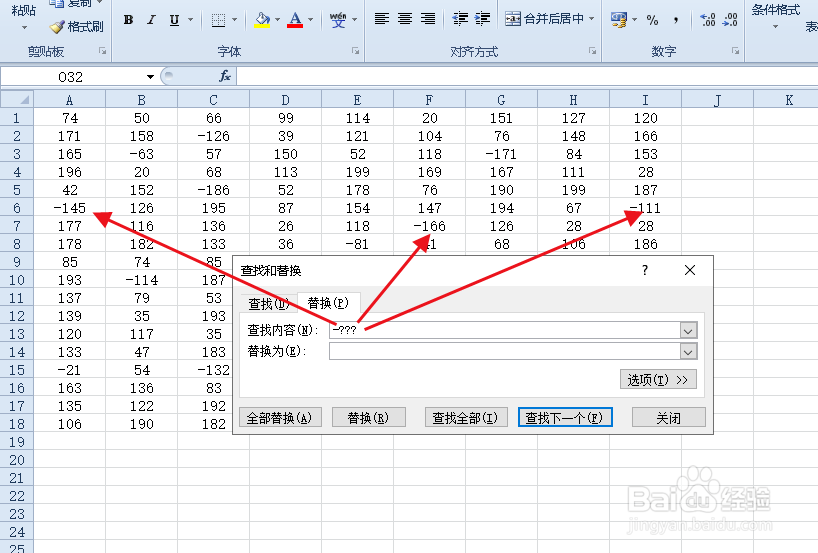
6、我们还可以使用?,但这里?就不如*号好用了,因为?表示单个字符,也就是一个问号代表一个字符,使用?删除负号如下图,在查找内容栏输入-???,这里三个问号代表3个数字,也就是在负号后的三个数字,点击全部替换。
Excel表格如何快速删除数据中所有负数

7、所有负号也被删除了。

Excel表格如何快速删除数据中所有负数

8、如果你不知道最大的负数多少位,这个就不好用了,如下图,我们在查找内容栏输入一个问号,点击全部替换。

Excel表格如何快速删除数据中所有负数

9、虽然替换完成15处,但结果只删除了负号及负号后一位数字,

Excel表格如何快速删除数据中所有负数

  • Excel中如何快速删除负数?
  • Excel表格怎么快速删除所有负数
  • excel中怎么把负数的负号去掉
  • 如何使Excel行号列标都变成数字
  • excel怎样设置不显示负数
  • 热门搜索
    尊老爱幼手抄报 清明节手抄报全国第一 教师节手抄报一等奖简单 2020清明节手抄报 祖国我爱你手抄报 劳动节手抄报内容资料 教师节英语手抄报 国庆手抄报图片大全 国庆手抄报内容资料 关于心理健康手抄报