1、打开ps软件,载入图片并复制背景图层,这样可以保护原图,方便后期操作失误更改。
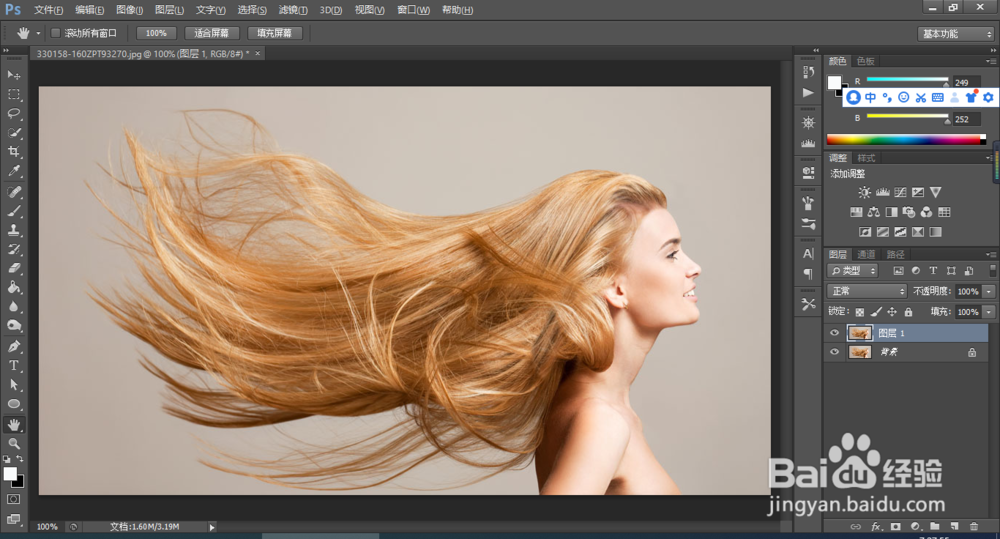
2、用快速选择工具,快速选出主题人物形象,这样比较粗糙

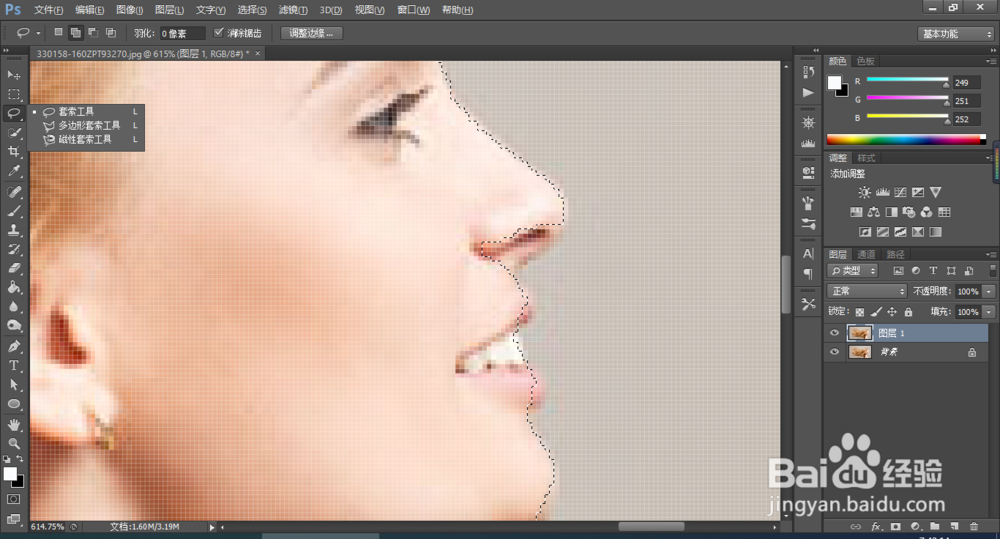
3、在用套索工具对细节进行调节一下,把主题没有选中的全部载入图层。
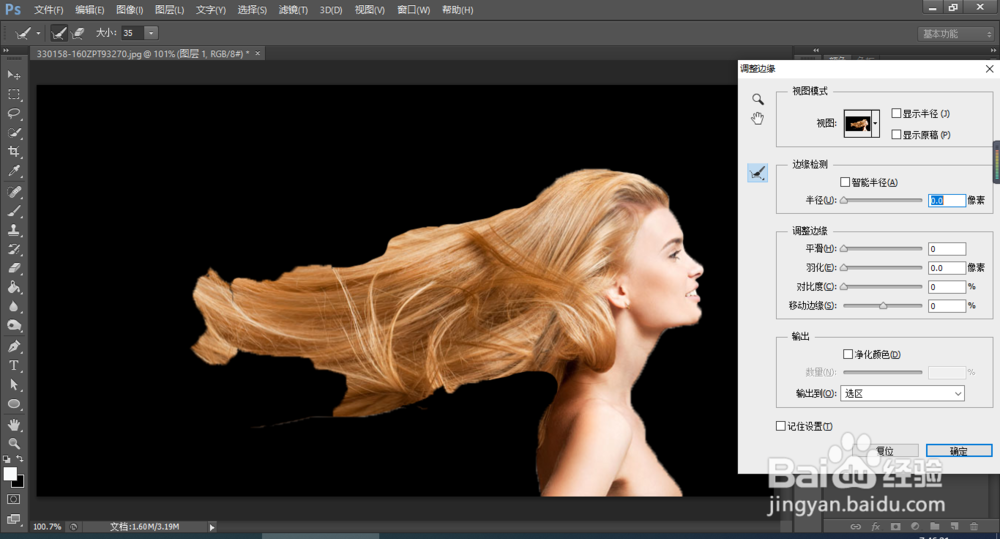
4、在选择-调整边缘快捷键ctrl+alt+r,点击智能半径勾选,在把头发细丝全部涂抹出来。点击确定
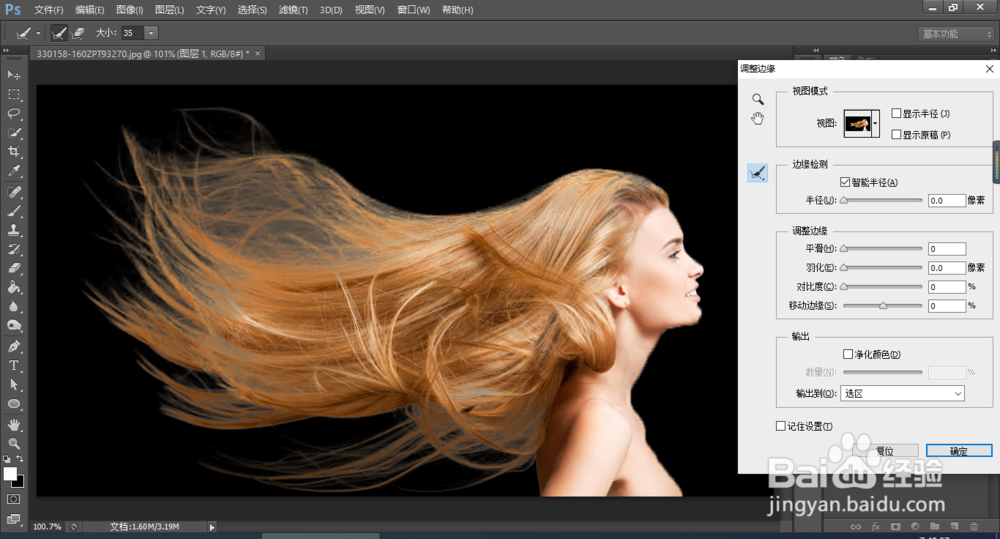
5、在回到图层面板,在复制图层ctrl+j
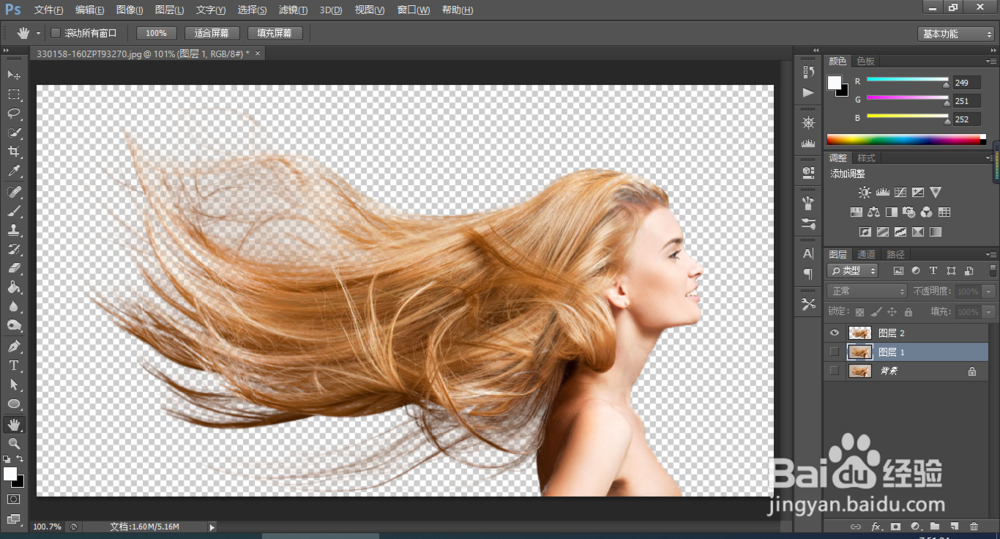
6、在图层2下面新建填充图层,可以填充背景图片,也可以用纯色面板。这里选择的是蓝色面板。
7、最终完成图片就是这样了,非常不错

时间:2026-04-22 00:10:19
1、打开ps软件,载入图片并复制背景图层,这样可以保护原图,方便后期操作失误更改。
2、用快速选择工具,快速选出主题人物形象,这样比较粗糙
3、在用套索工具对细节进行调节一下,把主题没有选中的全部载入图层。
4、在选择-调整边缘快捷键ctrl+alt+r,点击智能半径勾选,在把头发细丝全部涂抹出来。点击确定
5、在回到图层面板,在复制图层ctrl+j
6、在图层2下面新建填充图层,可以填充背景图片,也可以用纯色面板。这里选择的是蓝色面板。
7、最终完成图片就是这样了,非常不错
