Word教程43:表格数据的公式计算

 时间:2024-10-21 11:55:40

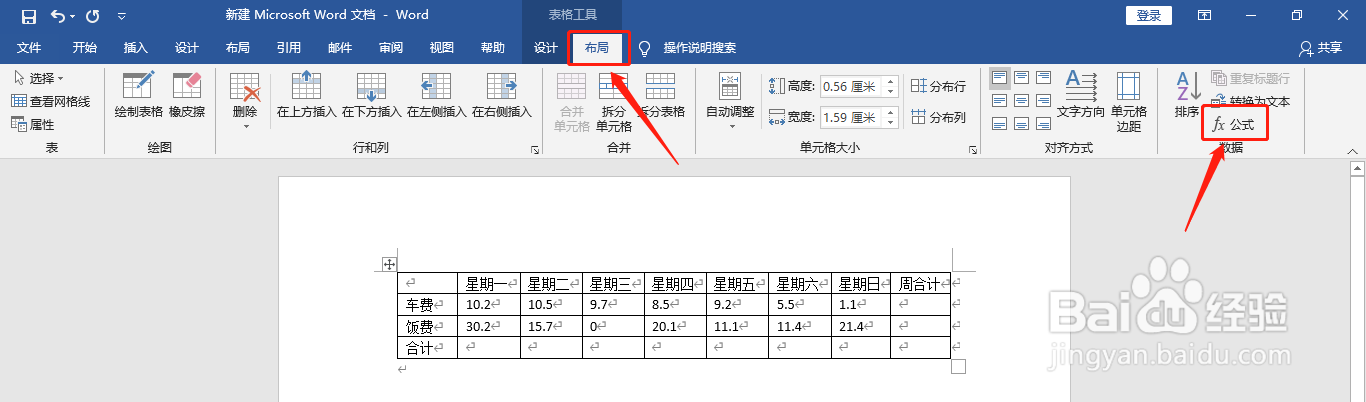
1、把光标放在计算结果要显示的表格中,在“布局”中点击“公式”。
Word教程43:表格数据的公式计算

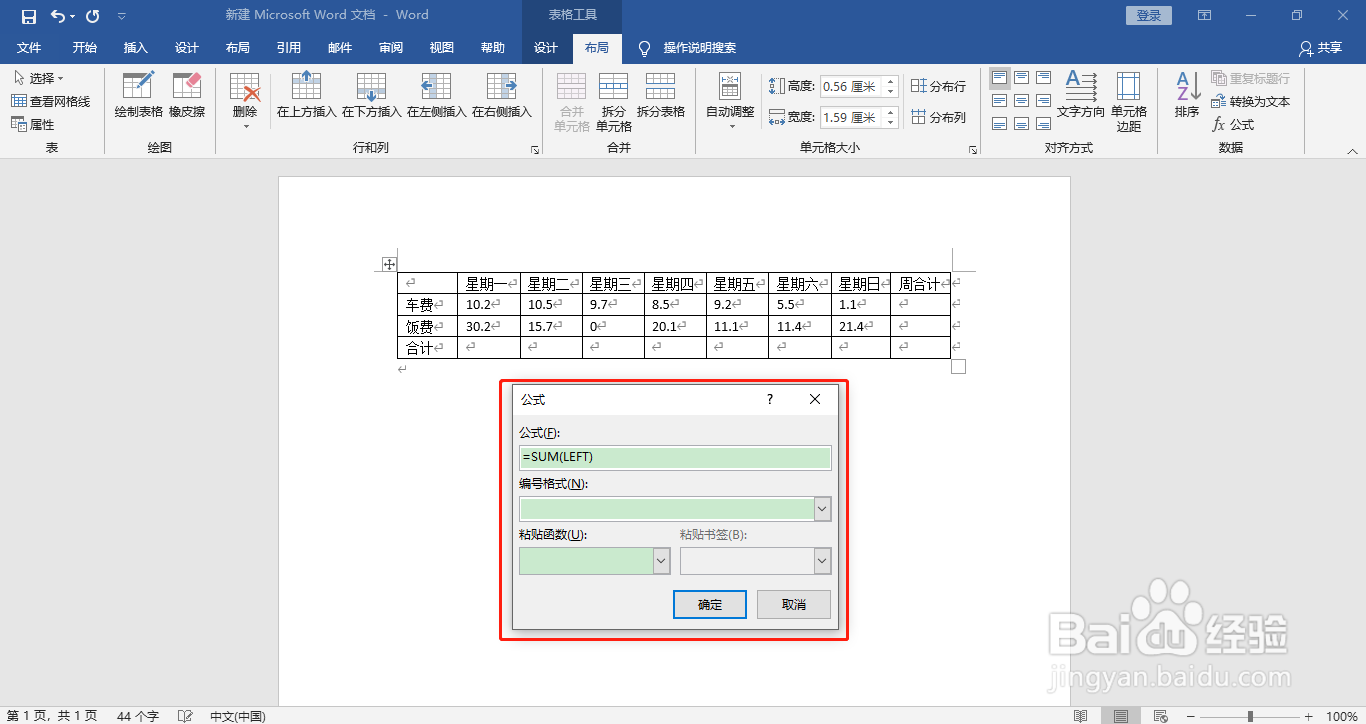
2、会出现一个公式的弹出框,一般情况下系统默认你是要求和,框中默认公式是求和SUM公式,求和默认是将左边数据都求和,括号中显示为LEFT。
Word教程43:表格数据的公式计算

3、当然肯定可以自定义求和范围,系统中列以字母ABCD表示,行以数字1234表示,如下表:

Word教程43:表格数据的公式计算

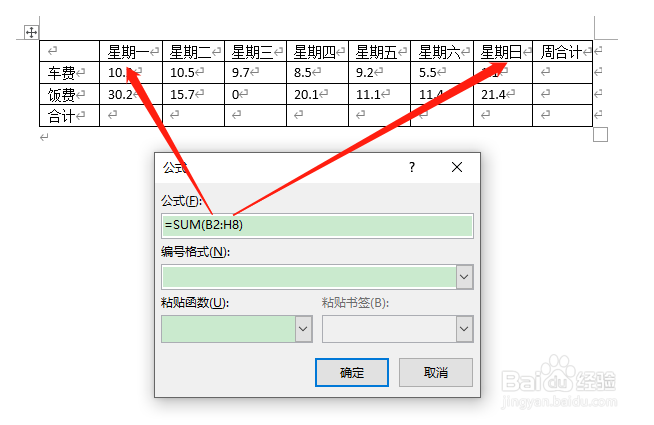
4、我这个表中是要求和第二行第二个单元格至第八个单元格,按上表逻辑,应该是B2至H2,表示范围中间用“:”,注意一定是要英文冒号
Word教程43:表格数据的公式计算

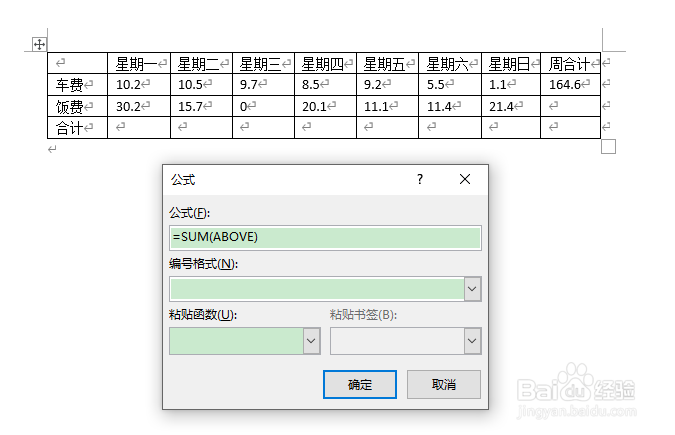
5、纵列求和同理,系统默认为向上全都求和,显示ABOVE,自己描述范围应是第二列第三个单元格至第四个单元格,为B2至B3。
Word教程43:表格数据的公式计算Word教程43:表格数据的公式计算
  • Excel表格怎么设置文本主题?
  • Word表格如何利用公式进行计算
  • WORD中怎样设置表格的行高为固定值
  • Word中如何利用公式对表格数据进行计算
  • Word表格数据的公式计算操作方法
  • 热门搜索
    小学消防安全手抄报 廉洁诚信手抄报 梦想手抄报图片 走进汉字王国手抄报 安全乘车手抄报 日行一善手抄报内容 平安校园手抄报资料 手抄报简单漂亮花边 法律伴我行手抄报内容 健康安全手抄报