如何解决系统弹出“windows文件保护”的提示框

 时间:2026-02-14 12:15:21

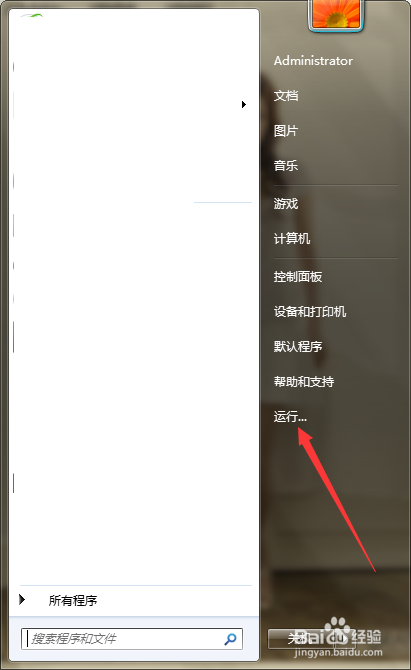
1、第一步,点击计算机左下角的开始,弹出下级子菜单。
如何解决系统弹出“windows文件保护”的提示框

2、第二步,选择“运行”,弹出运行窗口。

如何解决系统弹出“windows文件保护”的提示框

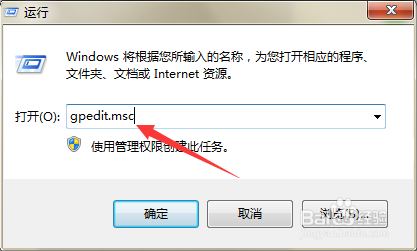
3、第三步,在页面上键入“gpedit.msc”回车,打开本地组策略编辑器。
如何解决系统弹出“windows文件保护”的提示框

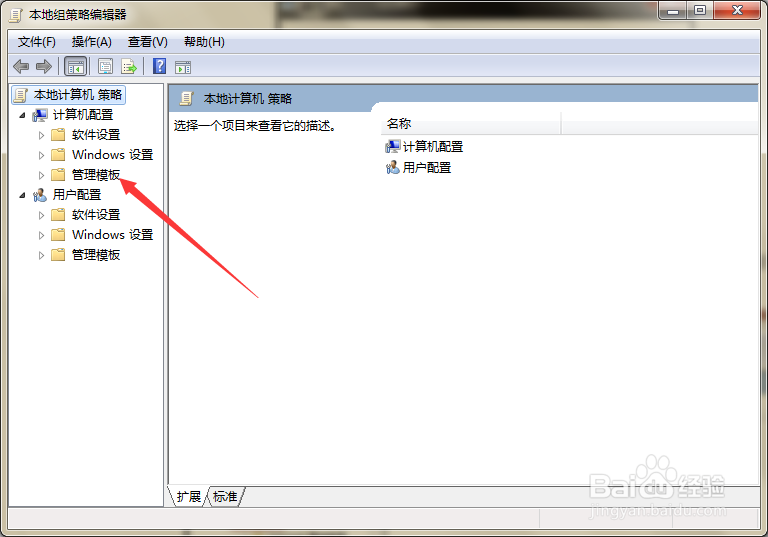
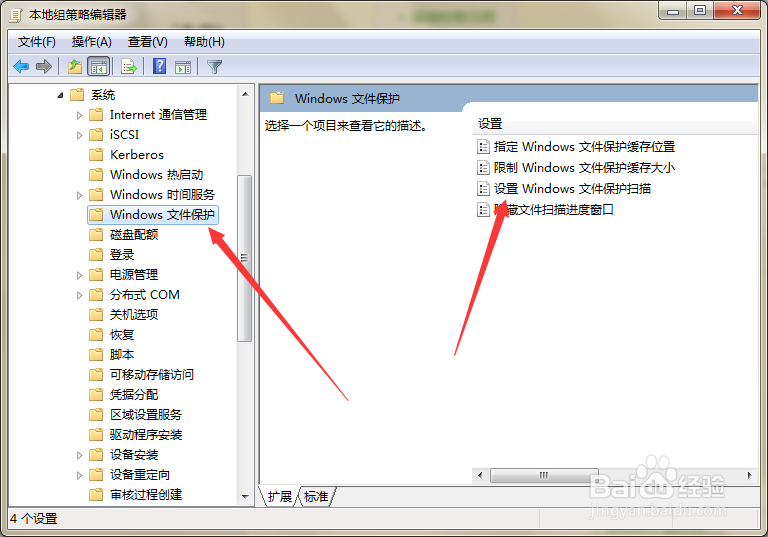
4、第四步,依次选择“计算机配置”→“管理模板”→“系统”→“Windows文件保护”。
如何解决系统弹出“windows文件保护”的提示框

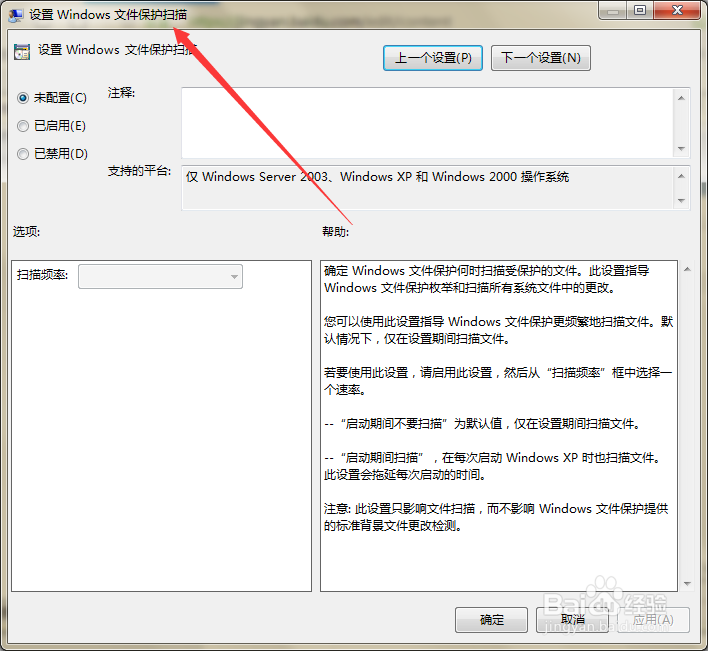
5、第五步,在右侧列表中找到“设置Windows文件保护扫描”,双击打开配置窗口。
如何解决系统弹出“windows文件保护”的提示框

6、第六步,在页面上勾选“已禁用”,然后点击应用确定,就可以关闭提示框。

如何解决系统弹出“windows文件保护”的提示框

1、点击开始,选择运行,打开本地组策略编辑器。

2、定位到计算机配置下的“Windows文件保护”。

3、找到并打开“设置Windows文件保护扫描”的配置窗口。

4、勾选“已禁用”,点击应用确定即可。

  • 有什么办法可以实现小硬盘对拷到大硬盘的操作
  • 台式机怎么装m.2接口固态硬盘
  • 联想电脑bios设置u盘启动
  • win7专业版后找不到网络适配器怎么办
  • 电脑连接wifi出现IP地址冲突解决方法1(XP版)
  • 热门搜索
    迎元旦手抄报 语文手抄报五年级 手抄报板块设计图 六年级英语手抄报 二年级国庆节手抄报 长城手抄报图片大全 综合实践手抄报 交通安全漫画手抄报 读书节的手抄报 争做最美学生手抄报