图解Microsoft Project中如何设置项目模板

 时间:2024-10-12 15:51:04

1、新建一个Microsoft Project文档,如下图所示:

图解Microsoft Project中如何设置项目模板

2、设置任务名称、工期、开始时间、结束时间以及前置任务等信息后,如下图所示:

图解Microsoft Project中如何设置项目模板

3、如何我们想让我们创建的这个Microsoft Project文档保存成一个模板的话,我们点击文件->另存为,在保存类型下拉中选择项目模板*.mpt,如下图所示:

图解Microsoft Project中如何设置项目模板

4、在弹出的另存为模板对话框中,点击保存即可,如下图所示:

图解Microsoft Project中如何设置项目模板

5、这样下次我们新建一个空白的Microsoft Project文档是,就可以通过打开浏览选择项目模板即可,如下图所示:

图解Microsoft Project中如何设置项目模板

6、打开后的模板信息如下图所示:

图解Microsoft Project中如何设置项目模板

7、如果我们想对模板或者文档加密的话,在另存为对话框中,选择工具下的常规选项,如下图所示:

图解Microsoft Project中如何设置项目模板

8、在保存选项中设置保护密码和修改权密码,如下图所示:

图解Microsoft Project中如何设置项目模板

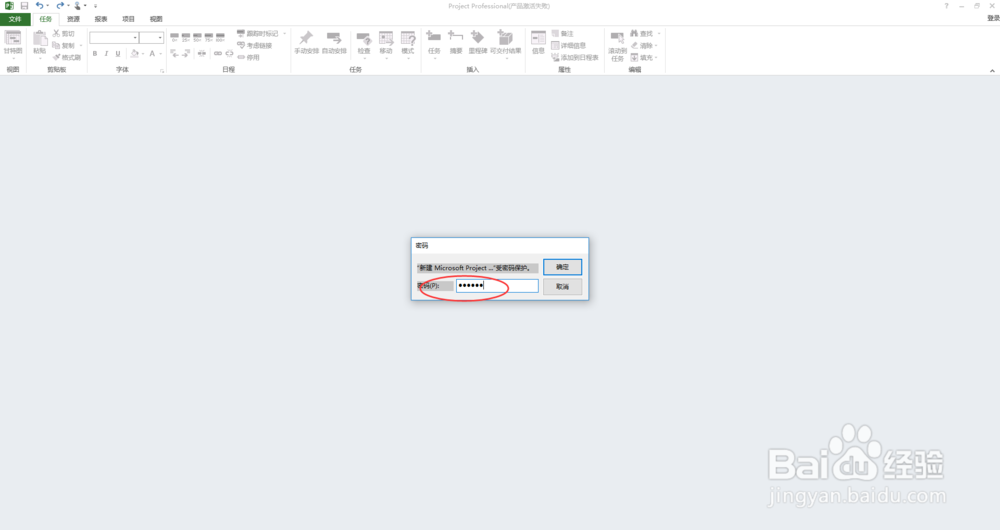
9、这样下次我们再次打开该文档时,就会提示输入保护密码和修改权密码,以此达到了项目管理文档的加密保护的目的,如下图所示:
图解Microsoft Project中如何设置项目模板
  • Project如何显示视图栏
  • Project如何显示关键任务
  • project任务分配状况开启显示拆分#校园分享#
  • 如何在project项目计划软件中为任务编码和定级
  • 在Project中如何设置默认任务类型
  • 热门搜索
    富强手抄报 读书手抄报名人名言 关于清明节手抄报图片 以书为友手抄报 关于勤俭节约的手抄报 手抄报的格式 传染病手抄报内容 消防安全手抄报知识 六年级上册手抄报 四年级手抄报内容