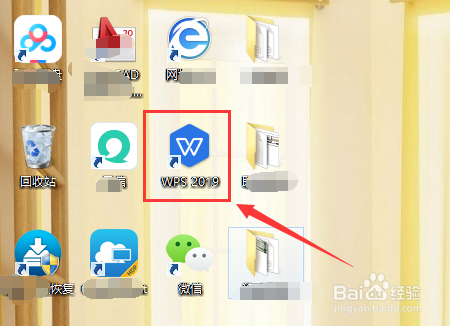
1、首先,在电脑桌面上打开WPS办公软件,新建空白表格。
2、进入word界面,点击菜单栏“插入”再选择“表格”,绘制出要制作的表格。

3、选中要拆分斜线的单元格,点击右键选择“边框和底纹”。

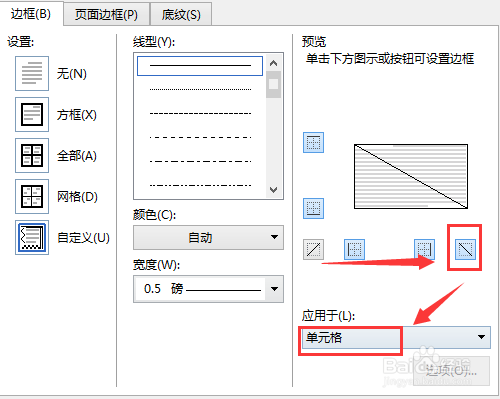
4、边框和底纹对话框,在右侧选择左下角的斜线,在"应用于”的下拉框中选择“单元格”点击右下角“确定”。

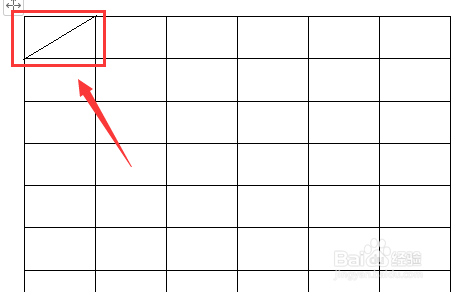
5、返回到页面,就可以看到个单元格被斜线分成两格了。
6、如果想设置斜下方线,同意的方法在边框和底纹对话框中,选择右下角的斜线即可。
时间:2026-04-22 22:04:48
1、首先,在电脑桌面上打开WPS办公软件,新建空白表格。
2、进入word界面,点击菜单栏“插入”再选择“表格”,绘制出要制作的表格。
3、选中要拆分斜线的单元格,点击右键选择“边框和底纹”。
4、边框和底纹对话框,在右侧选择左下角的斜线,在"应用于”的下拉框中选择“单元格”点击右下角“确定”。
5、返回到页面,就可以看到个单元格被斜线分成两格了。
6、如果想设置斜下方线,同意的方法在边框和底纹对话框中,选择右下角的斜线即可。
