1、打开软件,绘制一个简单的图形。

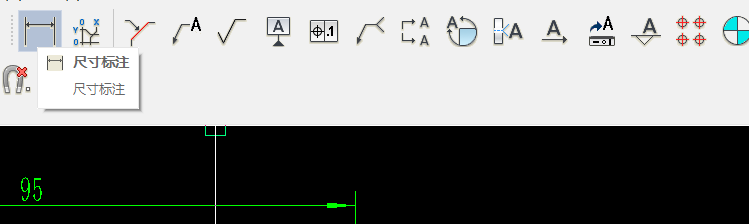
2、标注尺寸。点击【尺寸标注】,点选图元进行标注。

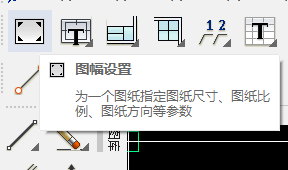
3、点击【图幅】。打开图幅对话框。

4、设置图纸大小, 图纸比例 标题栏样式。点击确定。生成图幅。

5、双击标题栏,进入标题栏对话框。填写相关信息。

6、单机【打印】或使用快捷键Ctrl+P,进入打印对话框。


7、设置打印机相关参数。点击【打印】。打印之前可以预览一下效果,点击【预显】。

时间:2026-04-23 05:02:35
1、打开软件,绘制一个简单的图形。
2、标注尺寸。点击【尺寸标注】,点选图元进行标注。
3、点击【图幅】。打开图幅对话框。
4、设置图纸大小, 图纸比例 标题栏样式。点击确定。生成图幅。
5、双击标题栏,进入标题栏对话框。填写相关信息。
6、单机【打印】或使用快捷键Ctrl+P,进入打印对话框。
7、设置打印机相关参数。点击【打印】。打印之前可以预览一下效果,点击【预显】。
