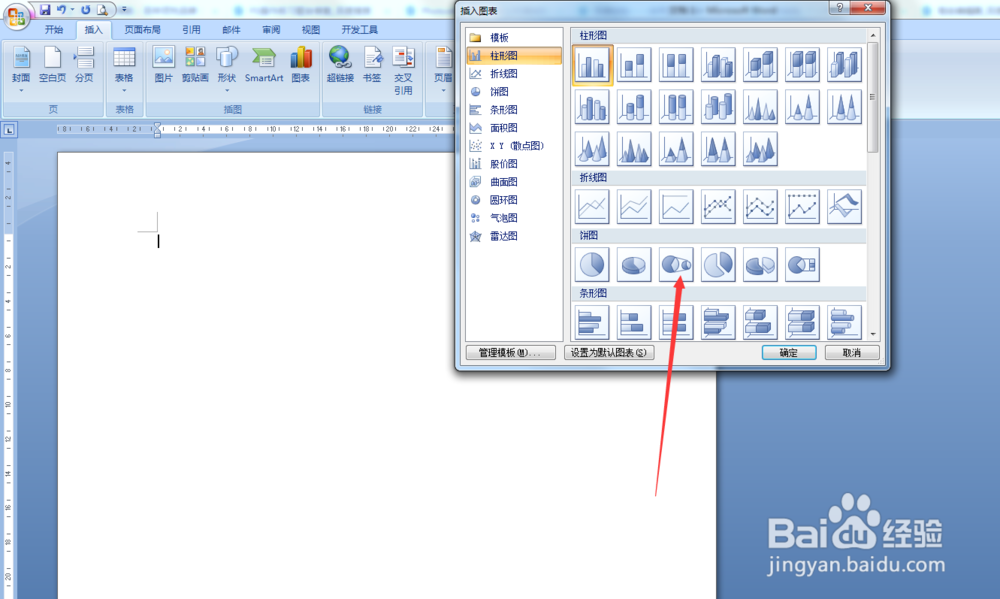
1、打开对应的Word文档,点击插入-图表-复合饼图,如图
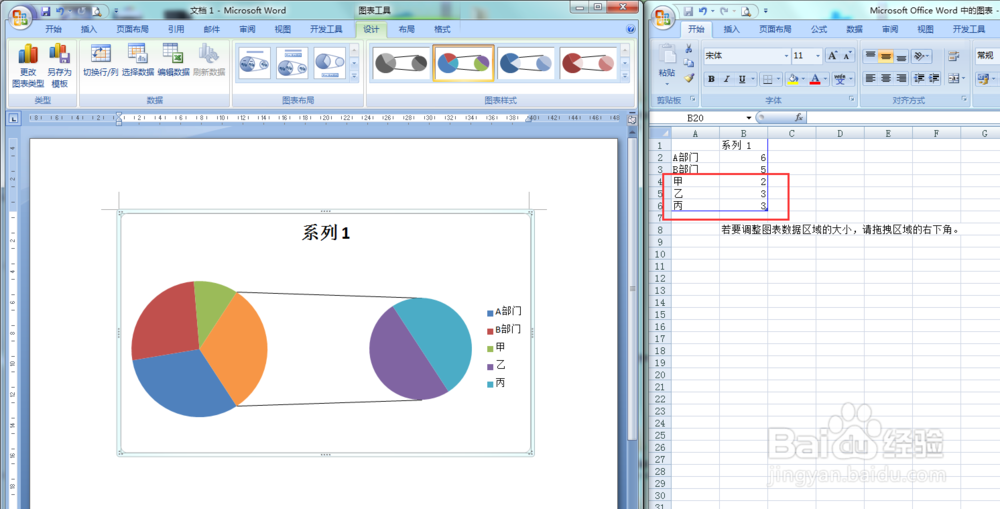
2、复合饼图已经插入进去了,假设A、B、C部门的数据作为第一个饼图,C部门里面包含的甲、乙、丙作为第二个饼图,如图先修改好对应的数据
3、选中图表后右击找到设置数据系列格式,如图将第二绘图区包含最后一个改为3,如图


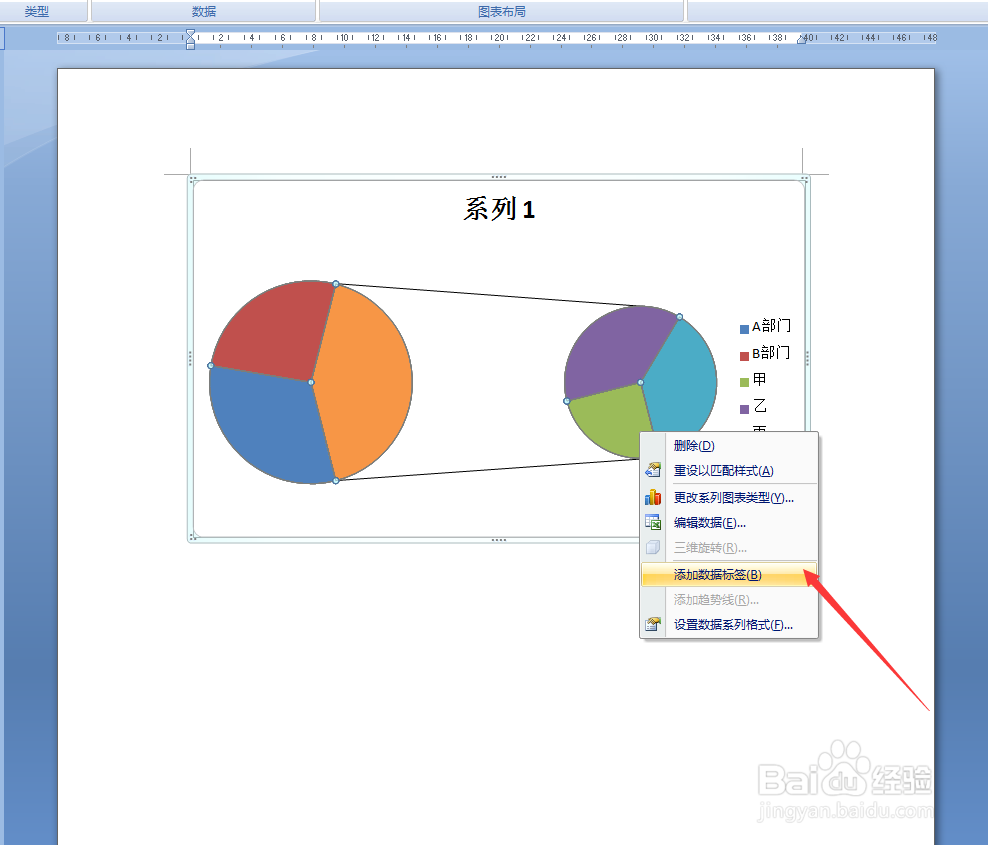
4、回到界面已经修改好了,现在添加数据标签,然后选择数据标签后右击找到设置数据标签格式,如图

5、在弹窗的窗口中间标签选项里面的类别名称勾选上,如图

6、回到界面将其他修改为“C部门”,如图
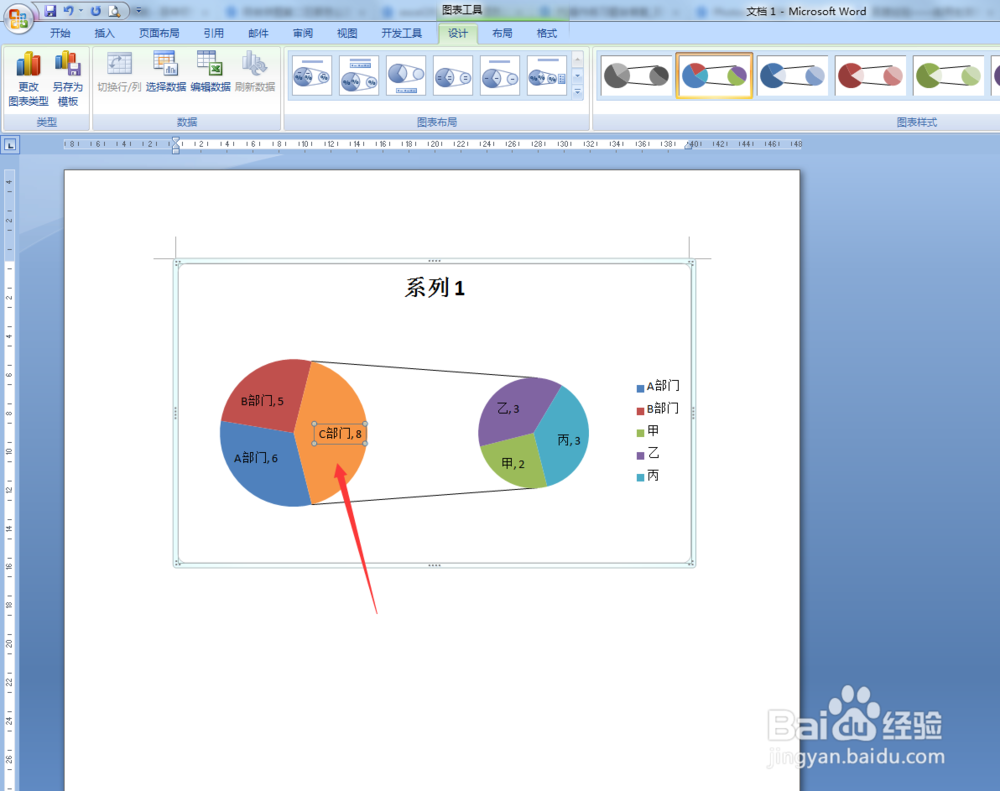
7、完成设置,如图

时间:2026-04-22 05:03:00
1、打开对应的Word文档,点击插入-图表-复合饼图,如图
2、复合饼图已经插入进去了,假设A、B、C部门的数据作为第一个饼图,C部门里面包含的甲、乙、丙作为第二个饼图,如图先修改好对应的数据
3、选中图表后右击找到设置数据系列格式,如图将第二绘图区包含最后一个改为3,如图
4、回到界面已经修改好了,现在添加数据标签,然后选择数据标签后右击找到设置数据标签格式,如图
5、在弹窗的窗口中间标签选项里面的类别名称勾选上,如图
6、回到界面将其他修改为“C部门”,如图
7、完成设置,如图
