Excel表格如何打印在同一张A4纸上

 时间:2026-04-26 04:08:14

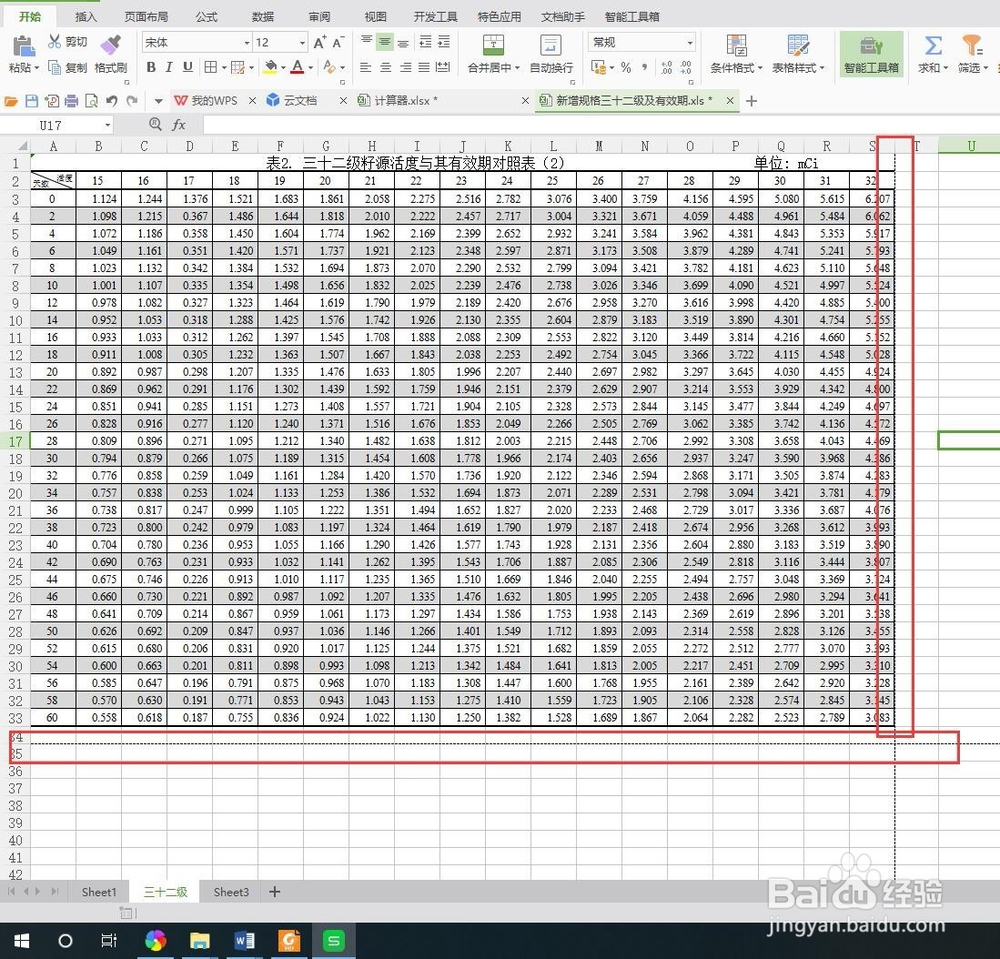
1、首先打开一个需要打印的表格,如下

Excel表格如何打印在同一张A4纸上

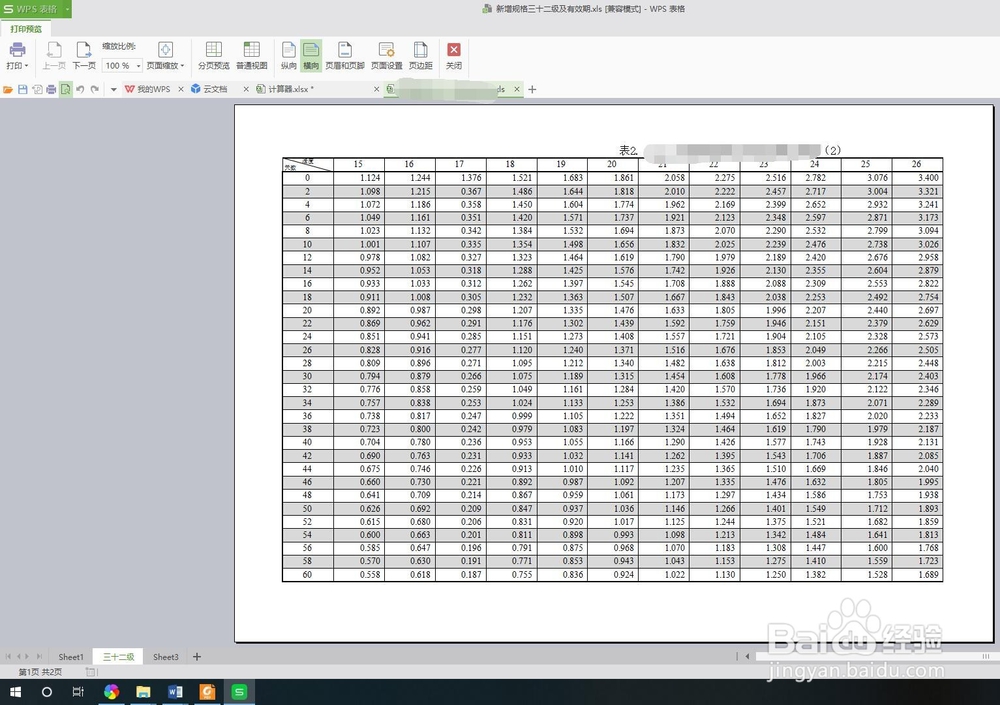
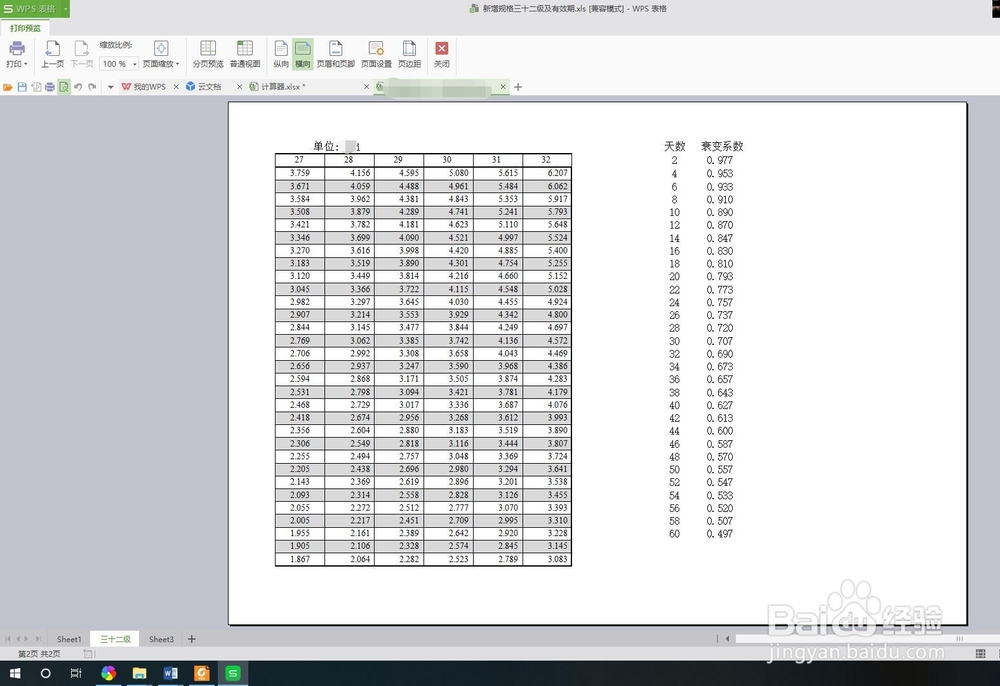
2、选中需要打印的表格,点击打印预览,会看到该表格出现在两张纸上

Excel表格如何打印在同一张A4纸上

Excel表格如何打印在同一张A4纸上

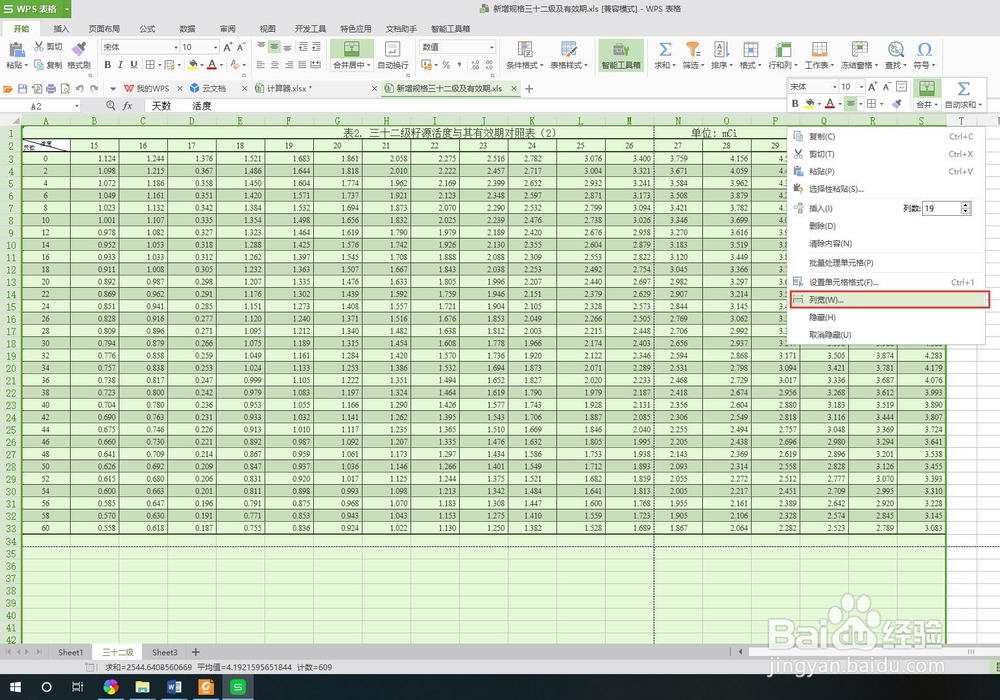
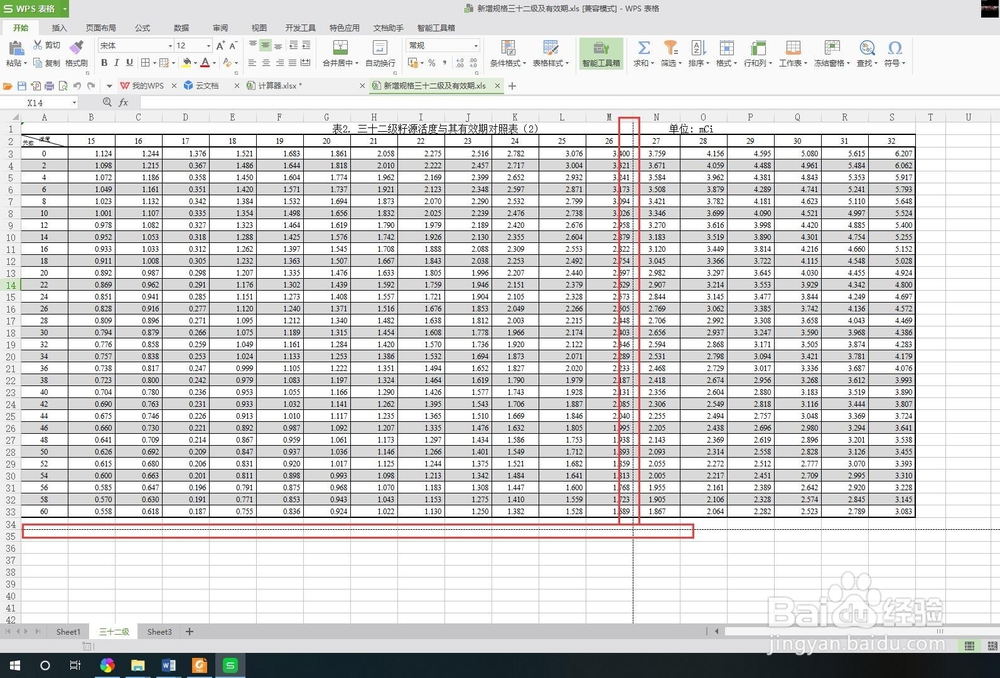
3、现在我们退出打印预览,会看到出现了打印网格线,该线提示我们一张纸上出现的打印区域,现在我们就调节表格大小缩小至打印线内。
Excel表格如何打印在同一张A4纸上

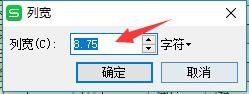
4、现在我们选择表格的列,右击选择-列宽

Excel表格如何打印在同一张A4纸上

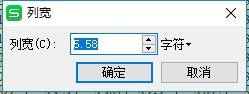
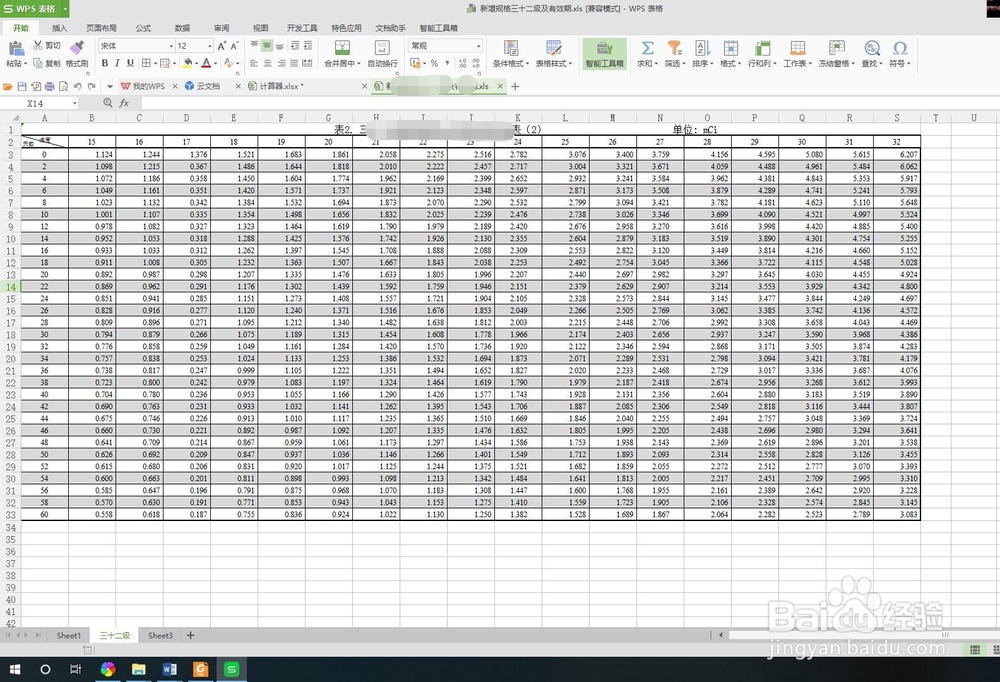
5、调节列宽至合适大小,确定,需要反复调整,最后,我们打开表格已经全部在打印线内。
Excel表格如何打印在同一张A4纸上

Excel表格如何打印在同一张A4纸上

Excel表格如何打印在同一张A4纸上

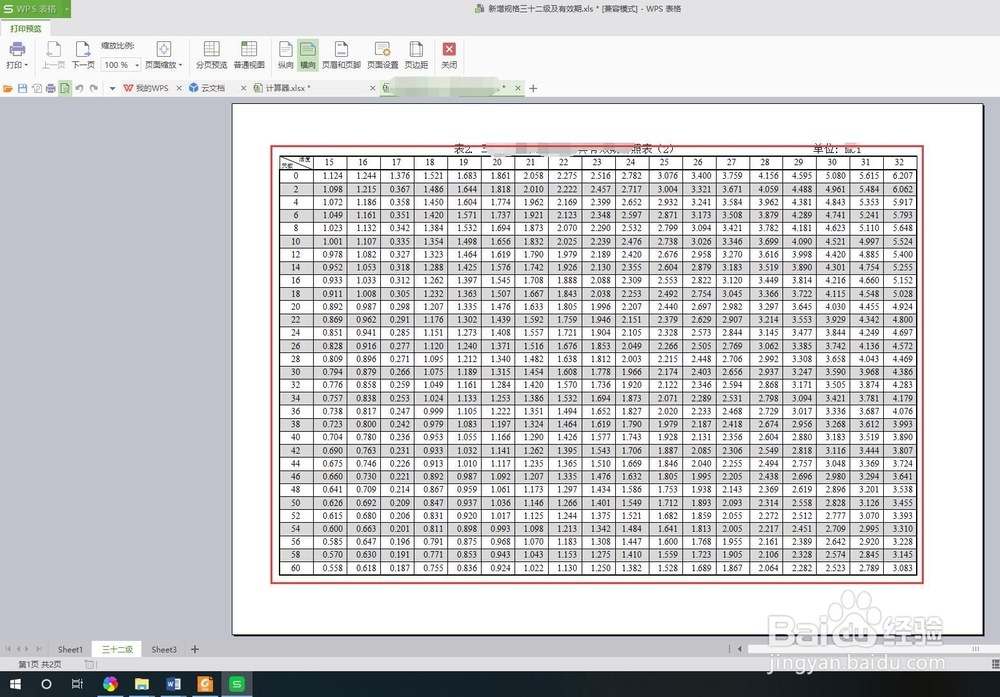
6、现在我们重新选中打印的表格,点击打印预览,看到表格已经全部在一张A4纸上了,而且也不影响表格的美观。
Excel表格如何打印在同一张A4纸上

7、如果表格的宽度不同,我们可以分开调整表格的宽度和高度,使其看起来更加协调、美观。

  • 如何将Excel表格打印出来的每页都有标题
  • Excel怎样打印指定的打印页数范围?
  • excel表格怎么放大打印
  • EXCEL如何将太宽的内容打印到一页里
  • Excel表格超出了打印范围怎么解决
  • 热门搜索
    护士节手抄报 关于家乡的手抄报 关于理想的手抄报 防火知识手抄报 获奖手抄报 端午节手抄报一等奖 拒绝邪教手抄报 电子手抄报模板下载 五一节手抄报 学生手抄报设计指南