ubuntu18.04怎么彻底卸载libreoffice

 时间:2026-02-15 18:20:44

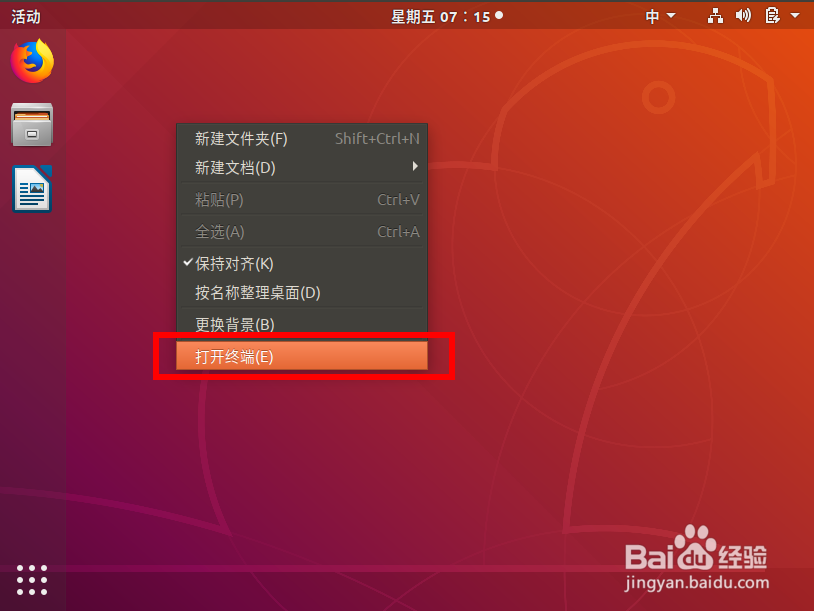
1、打开ubuntu18.04桌面,右键 打开终端

ubuntu18.04怎么彻底卸载libreoffice

2、首先卸载libreoffice表格。

sudo apt remove libreoffice-calc

ubuntu18.04怎么彻底卸载libreoffice

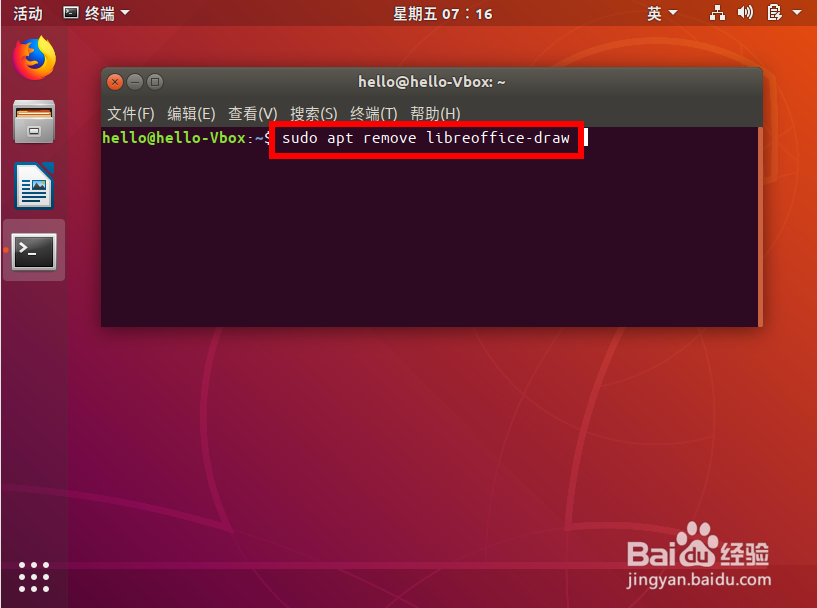
3、接着我们卸载libreoffice绘图。

sudo apt remove libreoffice-draw
ubuntu18.04怎么彻底卸载libreoffice

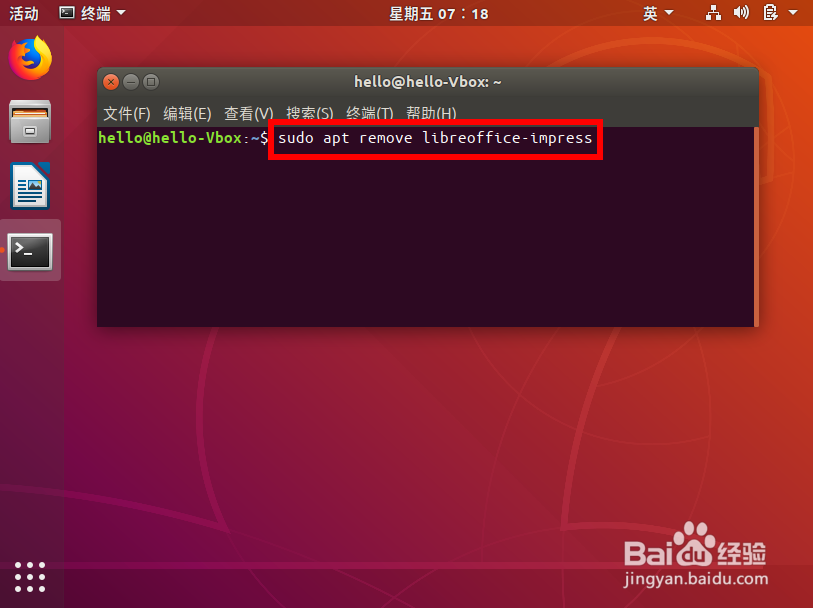
4、然后是卸载幻灯片工屈菌具。

sudo apt remove libreoffice-impress
ubuntu18.04怎么彻底卸载libreoffice

5、接着卸载word文档工具。

sudo apt remove libreoffice-writer

ubuntu18.04怎么彻底卸载libreoffice

6、最后我捧追著们把其它libreoffice相关的都卸载了。

sudo apt remove libreoffice*

ubuntu18.04怎么彻底卸载libreoffice

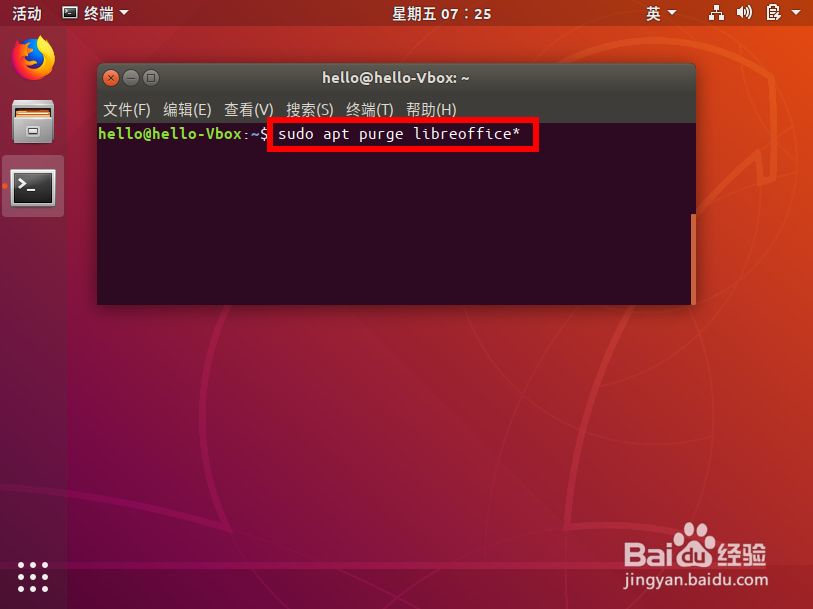
7、清除libreoffice配置文件。

sudo apt  purge libreoffice*

sudo  apt 肺爹 autoremove
ubuntu18.04怎么彻底卸载libreoffice

8、现在我们发现ubuntu桌面上的libreoffice软件图标都没有了,卸载工作完成。

ubuntu18.04怎么彻底卸载libreoffice

  • Windows10系统文件夹怎样查看以前版本
  • WINDOWSXP默认管理员Administrator自动登陆方法
  • 图解Windows Server 2012如何修改远程桌面端口
  • WinServer 2008操作系统禁用系统来宾用户帐号
  • 怎么完全禁止U盘使用
  • 热门搜索
    我爱爸爸妈妈手抄报 理想的手抄报 廉洁在我心中手抄报 读书手抄报的资料 交通安全小报手抄报 汉字手抄报五年级 手抄报模板设计 孝德手抄报内容 最简单的手抄报 健康小常识手抄报