如何设置CAD图形打印样式

 时间:2026-02-13 22:49:46

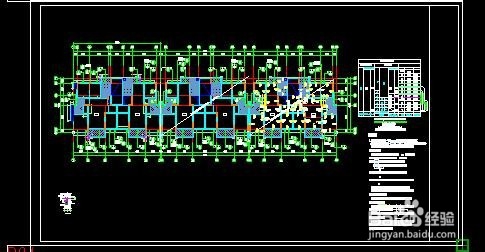
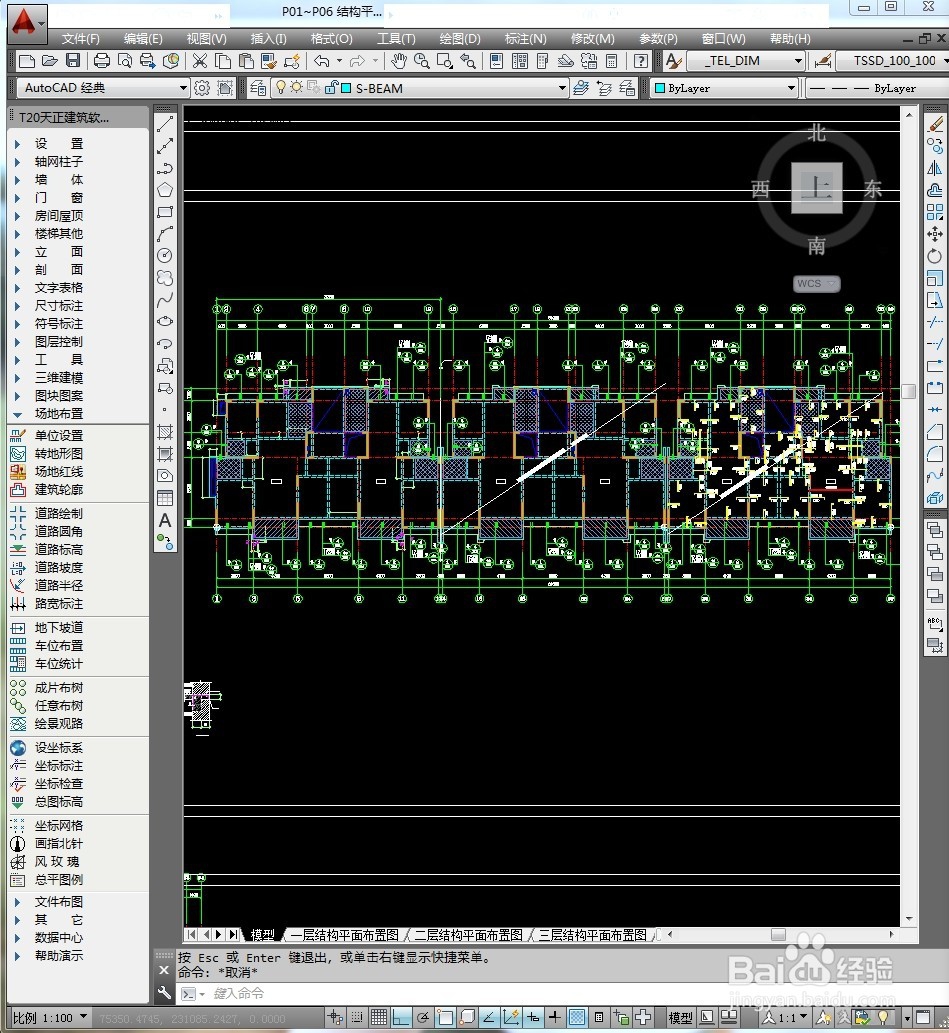
1、打开我们的CAD图形。

如何设置CAD图形打印样式

2、进行打印设置:

(1)在图形界面按住“Ctrl+P”进入打印界面。

(2)选择打印机→选择图纸尺寸→打印范围→打印比例;(打印范围选择窗口框选打印,打印比例勾选布满图纸,图纸方向选择横线);

(3)选择打印样式表“monchromr .ctb”;

(4)在弹出的问题界面选择“是”;

如何设置CAD图形打印样式

如何设置CAD图形打印样式

如何设置CAD图形打印样式

如何设置CAD图形打印样式

如何设置CAD图形打印样式

3、进行打印样式表设置:

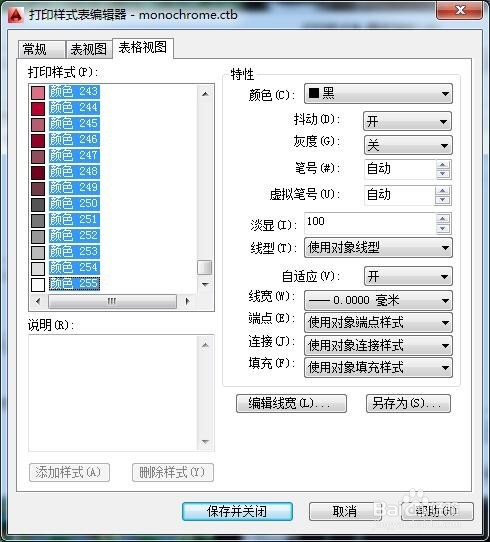
(1)点击打印样式后的编辑按钮;

(2)在打印样式颜色中选中黑色(按住“Shift”键选中颜色);

(3)抖动、灰度一般不设置,淡显可以设置70%,线型选择使用对象线型,线宽统一改为0.0000毫米;到这里就设置完成了;

(4)点击“保存并关闭”;

如何设置CAD图形打印样式

如何设置CAD图形打印样式

如何设置CAD图形打印样式

如何设置CAD图形打印样式

4、进行图纸打印。

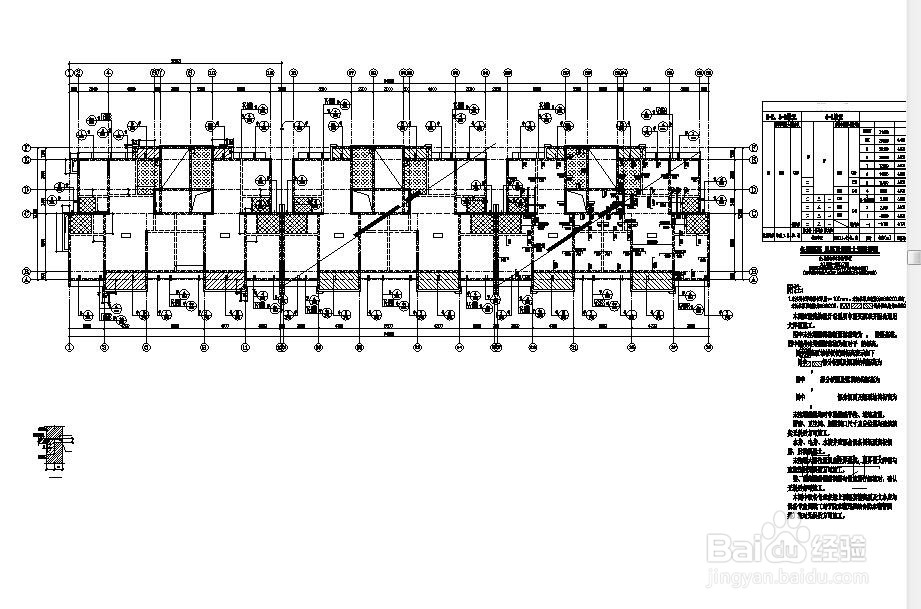
(1)查看图纸打印效果。(这里可以看到之前显示很淡的线条都显示出来了。)
如何设置CAD图形打印样式

  • 【快速看图Android版】处理图纸显示不全问题
  • QQ里面怎么添加可能认识的人作为发现我的方式
  • 大阳泉明清一条街
  • CAD中捕捉是什么意思?CAD编辑器捕捉应该怎么用
  • 装修防水的重要性
  • 热门搜索
    预防新型冠状病毒的手抄报 我们的节日中秋节手抄报 关于语言艺术的手抄报 国庆节的手抄报图片简单又漂亮 关于科普类的手抄报 幸福班级手抄报 两城同创手抄报 我的家庭手抄报 手抄报古诗 关于校园的手抄报