1、首先在电脑上打开QQ音乐 ,在软件主界面点击右上角的“主菜单”按钮。

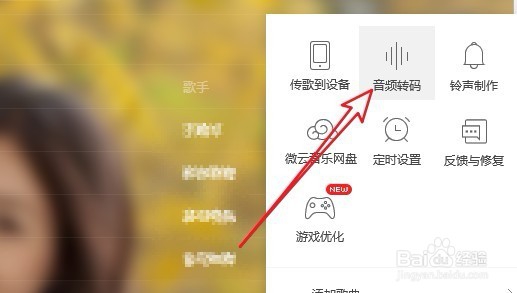
2、接下来在打开的下拉菜单中, 我们点击“音频转码”按钮。
3、这时不会打开QQ音乐的“音频转换”窗口了,在窗口中我们点击 “添加歌曲”按钮

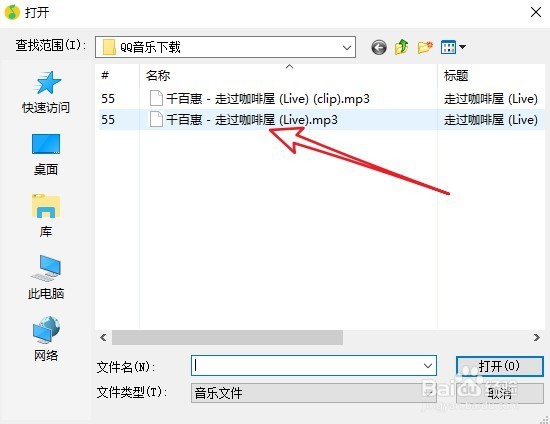
4、接下来就会打开QQ音乐的打开窗口,在这里选择一个要转换的音频。
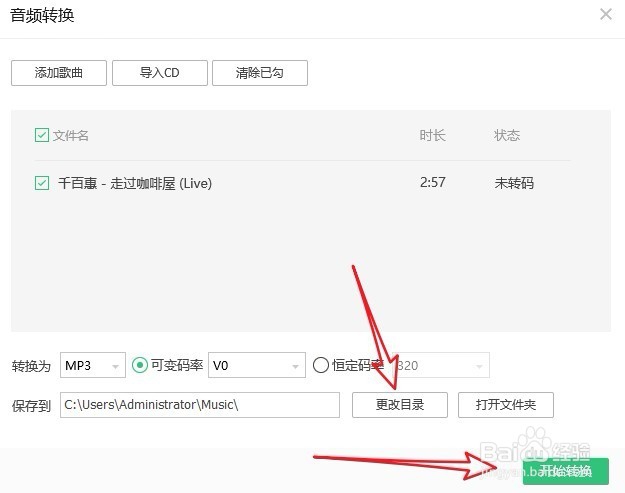
5、返回到音频转换窗口后,我们勾选刚刚添加的音乐,然后点击下面的转换为的格式

6、接下来设置好保存转换后文件的目录,最后点击“开始转换”按钮就可以了,这样QQ音乐会自动的转换文件到指定的格式。
时间:2026-04-23 22:02:32
1、首先在电脑上打开QQ音乐 ,在软件主界面点击右上角的“主菜单”按钮。
2、接下来在打开的下拉菜单中, 我们点击“音频转码”按钮。
3、这时不会打开QQ音乐的“音频转换”窗口了,在窗口中我们点击 “添加歌曲”按钮
4、接下来就会打开QQ音乐的打开窗口,在这里选择一个要转换的音频。
5、返回到音频转换窗口后,我们勾选刚刚添加的音乐,然后点击下面的转换为的格式
6、接下来设置好保存转换后文件的目录,最后点击“开始转换”按钮就可以了,这样QQ音乐会自动的转换文件到指定的格式。
