1、我们在电脑桌面上找到“Microsoft Office 2003”软件,并双击打开。【下方如图所示】

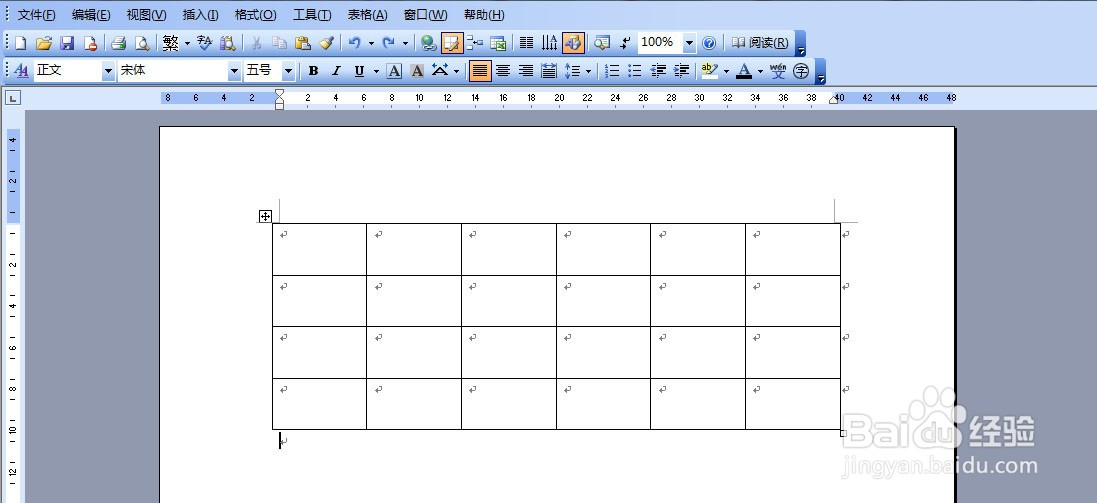
2、打开Microsoft Office 2003软件后,我们插入一个简单的表格为例。【下方如图所示】
3、下面我们找到表格和边框式样栏,在红色箭头方框点击“小三角”按钮。【下方如图所示】

4、接着,我们在弹出的框中,选择点击三线条。【下方如图所示】

5、然后,我们点击红色箭头方框处的,点击“外边框”按钮。

6、最后,表格外框就加上了一个三条线边框,效果展示。【下方如图所示】

时间:2026-04-23 01:54:13
1、我们在电脑桌面上找到“Microsoft Office 2003”软件,并双击打开。【下方如图所示】
2、打开Microsoft Office 2003软件后,我们插入一个简单的表格为例。【下方如图所示】
3、下面我们找到表格和边框式样栏,在红色箭头方框点击“小三角”按钮。【下方如图所示】
4、接着,我们在弹出的框中,选择点击三线条。【下方如图所示】
5、然后,我们点击红色箭头方框处的,点击“外边框”按钮。
6、最后,表格外框就加上了一个三条线边框,效果展示。【下方如图所示】
