电脑系统c盘怎么清理空间?

 时间:2026-04-24 16:00:43

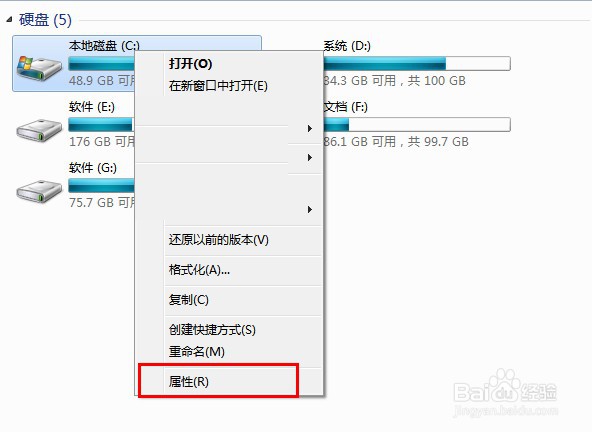
1、打开属性

右键打开C盘,在菜单列表中,选择【属性】选项。
电脑系统c盘怎么清理空间?

2、点击磁盘清理

在打开的系统盘属性窗口,点击【磁盘清理】操作。

电脑系统c盘怎么清理空间?

3、选择清理文件类型

在磁盘清理操作窗口,选择清理的文件类型,点击【确定】。

电脑系统c盘怎么清理空间?

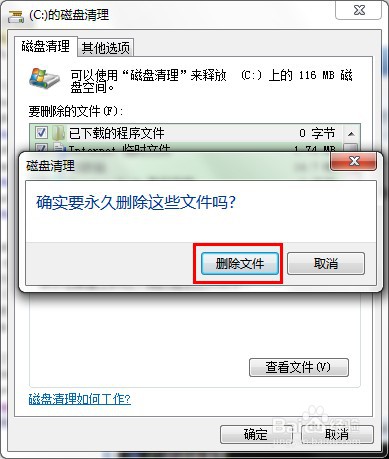
4、确认并删除文件

在弹出删除文件确认窗口,点击【删除文件】即可。

电脑系统c盘怎么清理空间?

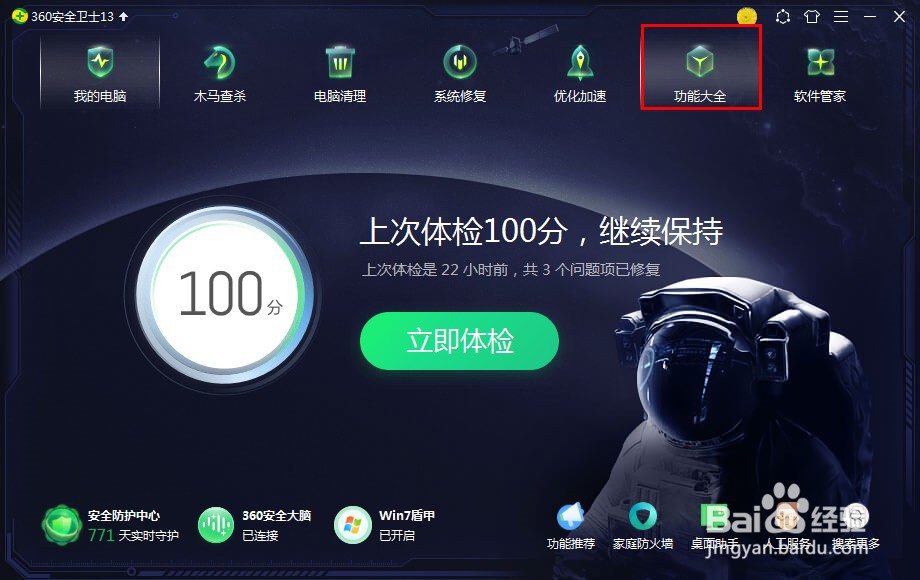
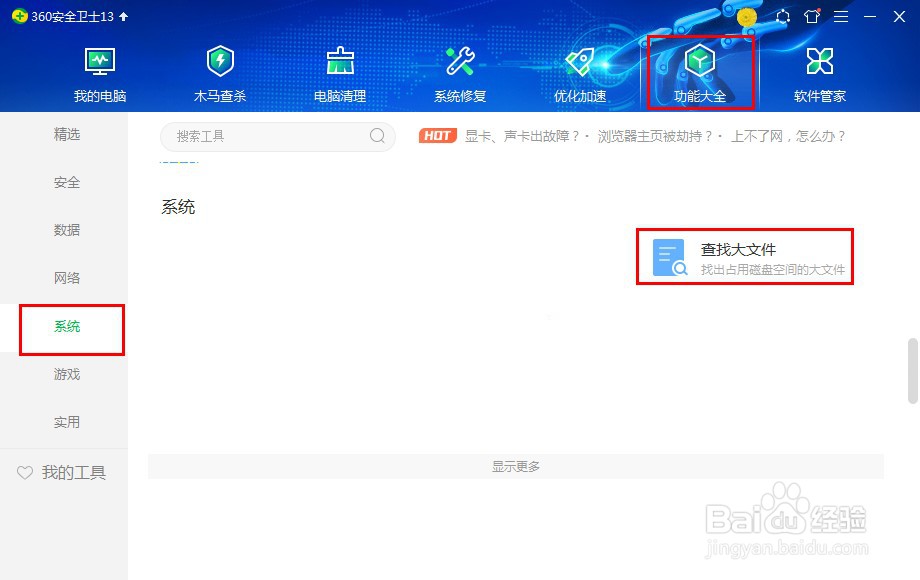
1、打开功能大全

在360卫士软件,打开【功能大全】选项。

电脑系统c盘怎么清理空间?

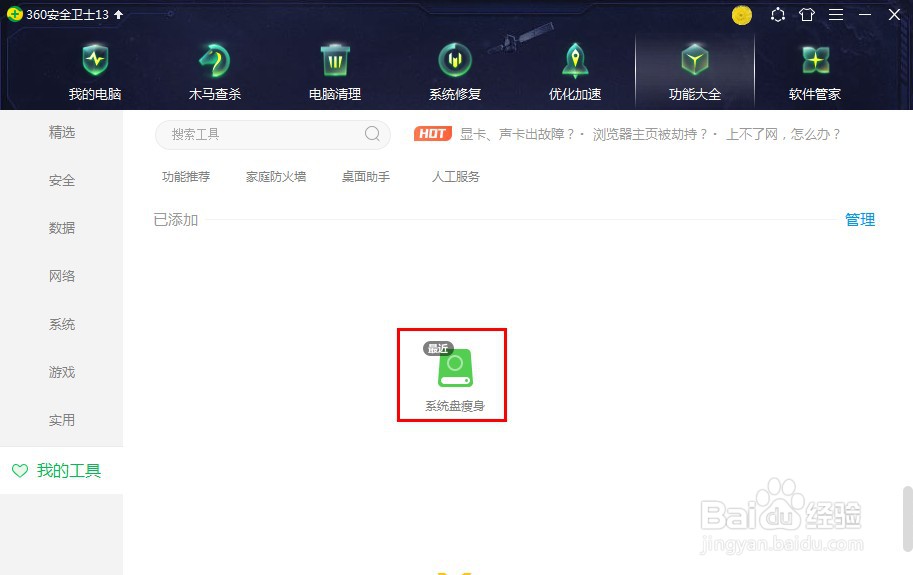
2、打开系统盘瘦身

在功能大全页面,打开系统盘瘦身选项。

电脑系统c盘怎么清理空间?

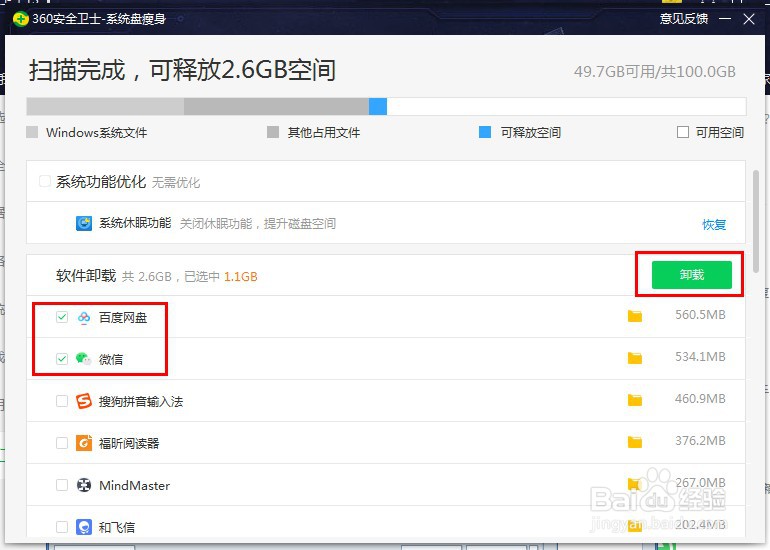
3、选择并卸载安装软件

在瘦身操作页面,选择并卸载安装软件即可。

电脑系统c盘怎么清理空间?

1、打开查找大文件

在360软件的功能大全页面,打开【查找大文件】。

电脑系统c盘怎么清理空间?

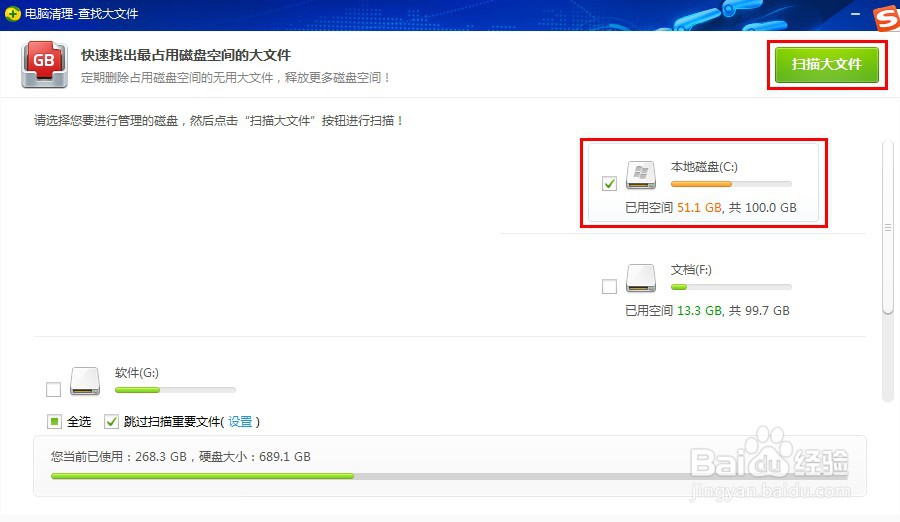
2、选择并扫描大文件

在查找大文件操作页面,选择C盘后,点击【扫描大文件】。
电脑系统c盘怎么清理空间?

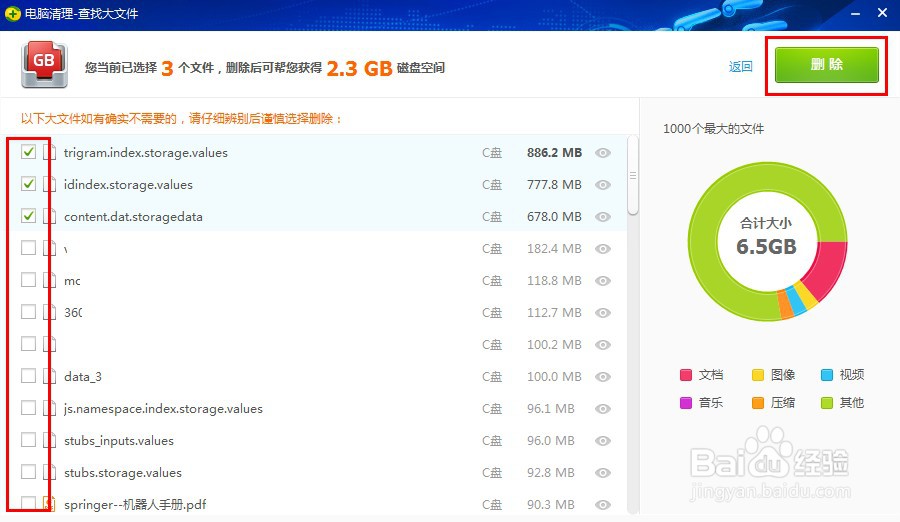
3、选择并删除大文件

在扫描列表中,选择并删除大文件即可。

电脑系统c盘怎么清理空间?

  • win10如何彻底清理c盘
  • 电脑c盘满了怎么清理win7系统
  • Win7如何手动将计算机c盘深度瘦身?
  • Windows10系统C盘怎样清理
  • 清理c盘垃圾的cmd命令
  • 热门搜索
    保护环境手抄报 预防溺水手抄报 防火手抄报 节约用水手抄报 珍爱生命手抄报 读书手抄报图片 防控疫情手抄报 校园安全手抄报 植树节手抄报 节约用水手抄报图片