ps如何把普通人物照片变成圆珠笔画效果

 时间:2024-10-31 23:12:29

1、首先启动Photoshop cs5,执行文件-打开命令,打开一幅图片,执行ctrl+j组合键复制一层得到图层。
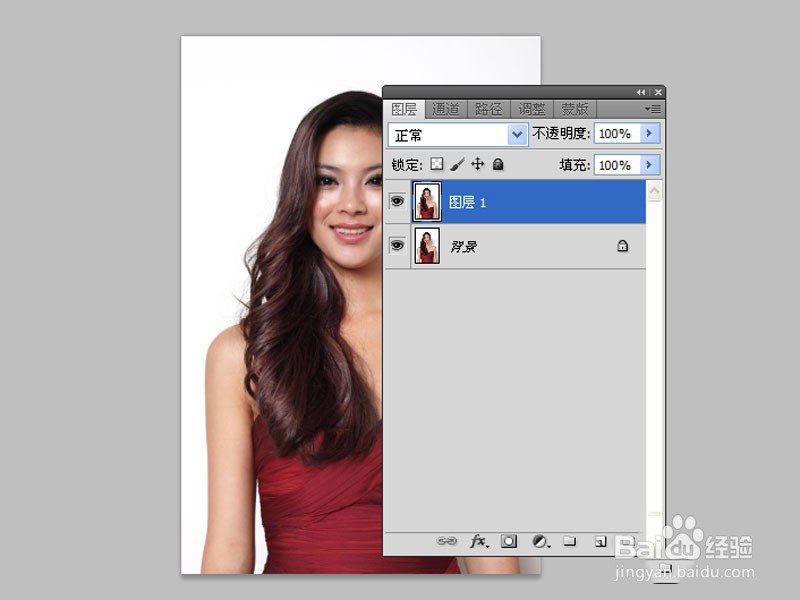
ps如何把普通人物照片变成圆珠笔画效果

2、执行滤镜-风格化-查找边缘命令,接着执行ctrl+shift+u组合键进行去色处理。

ps如何把普通人物照片变成圆珠笔画效果

3、执行图像-调整-色阶命令,设置参数为20,1.00,170,点击确定按钮。

ps如何把普通人物照片变成圆珠笔画效果

4、从桌面拖拽背景到ps里,形成一个新的图层,调整其大小和位置,栅格化图层,执行ctrl+shift+u组合键去色。

ps如何把普通人物照片变成圆珠笔画效果

5、选择工具箱里的画笔工具,修改模式为柔光,在图中心位置点击几下,交换图层1和背景图层的位置。

ps如何把普通人物照片变成圆珠笔画效果

6、按住alt键点击图层1,修改该图层的混合模式为线性加深,新建图层2,。

ps如何把普通人物照片变成圆珠笔画效果

7、修改前景色为#0036a5,执行alt+delete组合键填充前景色,修改该图层的混合模式为滤色,这样效果就出来了。

ps如何把普通人物照片变成圆珠笔画效果

8、教程结束,以上就是ps如何把普通人物照片变成圆珠笔画效果的方法步骤,是不是很简单?

  • 如何利用Photoshop给图片背景添加炫光效果
  • ps 使用ctrl+shift+Alt+T重复变换及再制效果
  • 怎么用ps2020中的钢笔画曲线
  • ps中怎么抠头发丝
  • 如何在Photoshop设置橡皮擦的面板
  • 热门搜索
    手抄报花边 春节手抄报 预防溺水手抄报 节约手抄报 小学生手抄报图片大全 汉字的手抄报 读书节手抄报 英语手抄报图片 端午节手抄报图片大全 校园安全手抄报